Einstellungen
SCNX Sites befindet sich in der aktiven Beta-Phase, und wir ändern dabei laufend eine Menge. Sobald der aktuelle Beta-Zyklus abgeschlossen ist, überarbeiten wir diese Dokumentation - bis dahin können einzelne Details auf dieser Seite veraltet sein.
Einstellungen findest du im Sites-Menü im Dashboard deines Servers, neben Übersicht, Seiten, Editor, Navigation, Blog, Formulare und Domains.
In den Einstellungen steckt alles zu deiner Website, was keine Seite und kein Design ist. Die Seite ist in Karten aufgeteilt, in dieser Reihenfolge: Allgemein, Suche & Teilen, Rechtliche Angaben, Bot-Schutz, Wartungsmodus, Branding und Gefahrenzone.
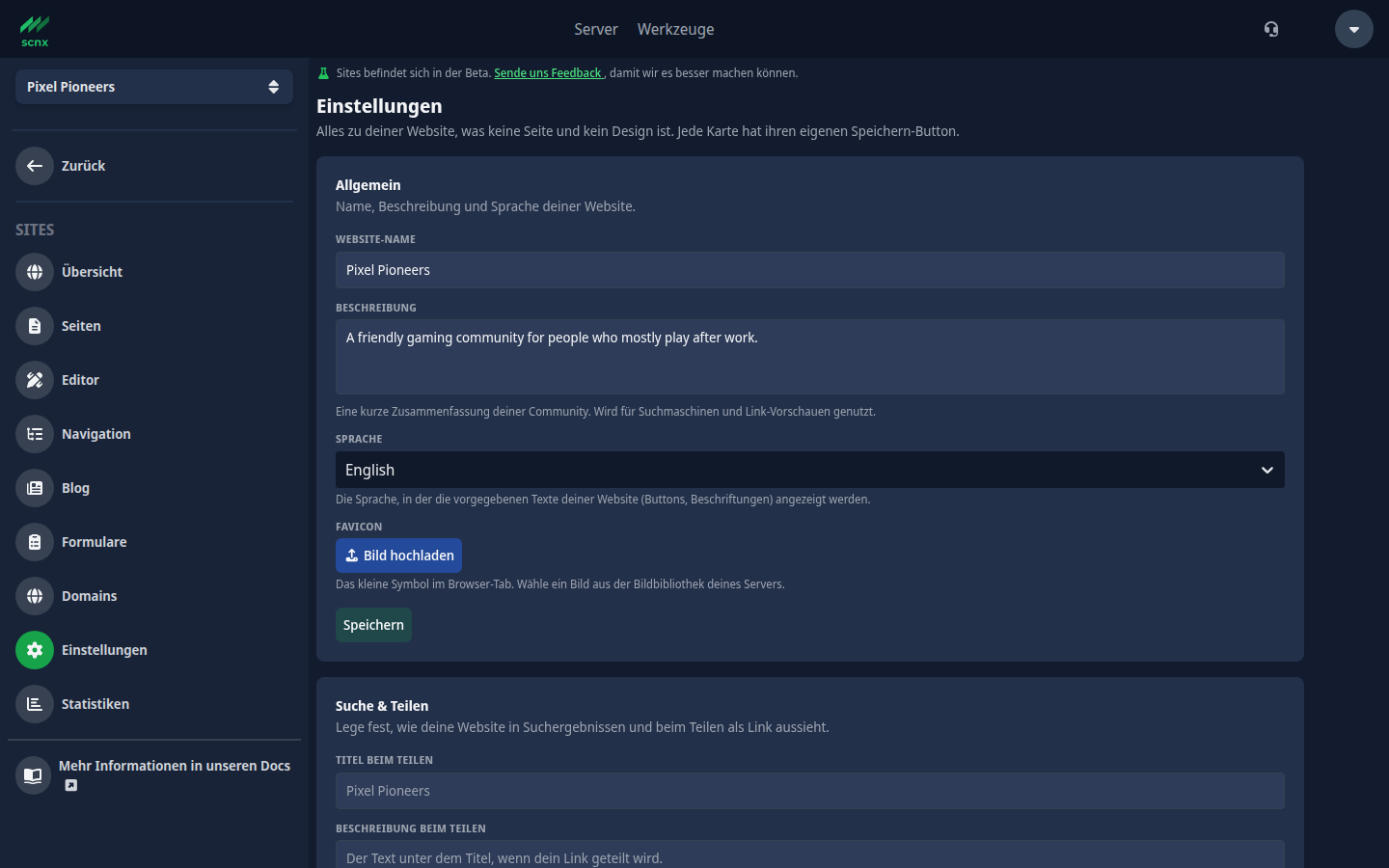
Jede Karte hat ihren eigenen Speichern-Button, es ändert sich also nichts, bis du die jeweilige Karte speicherst. Alle mit Zugriff auf die Website können diese Seite öffnen. Zum Ändern einer Karte brauchst du Bearbeitungszugriff, zum Löschen der Website Admin-Zugriff.
Allgemein und Suche & Teilen gehören zum Entwurf deiner Website. Nach dem Speichern erreichen deine Änderungen Besucher mit deiner nächsten Veröffentlichung. Alles andere auf dieser Seite, auch der Schalter für das Vorschaubild, wirkt sofort nach dem Speichern. Die vollständige Liste findest du unter Was eine Veröffentlichung braucht und was live ist.
Allgemein
- Website-Name: der Name deiner Website, angezeigt im Browser-Tab und in Link-Vorschauen.
- Beschreibung: eine kurze Zusammenfassung deiner Community, genutzt für Suchmaschinen und Link-Vorschauen.
- Sprache: die Sprache der vorgegebenen Texte deiner Website, etwa Buttons und Beschriftungen. Du kannst English oder Deutsch wählen. Deine eigenen Inhalte bleiben genau so, wie du sie geschrieben hast.
- Favicon: das kleine Symbol im Browser-Tab. Wähle ein Bild aus der Bildbibliothek deines Servers. Legst du keins fest, nutzt deine Website das Icon deines Discord-Servers.
Suche & Teilen
Diese Karte legt fest, wie deine Website in Suchergebnissen aussieht und wenn jemand einen Link zu ihr teilt, zum Beispiel auf Discord oder Twitter/X.
- Titel beim Teilen: der Titel in Link-Vorschauen. Setzt du einen, gilt er für jede Seite. Lässt du ihn leer, nutzt jede Seite ihren eigenen Seitentitel. Blog-Beiträge nutzen immer ihren eigenen Titel.
- Beschreibung beim Teilen: der Text unter dem Titel. Lässt du sie leer, wird die Beschreibung deiner Website genutzt.
- Bild beim Teilen: das Vorschaubild. Wähle eins aus der Bildbibliothek deines Servers.
- Websuche aktivieren: fügt deiner Navigation und deinem Blog ein Suchfeld und eine Seite
/searchhinzu, damit Besucher deine veröffentlichten Seiten und Beiträge durchsuchen können. Sie ist bei neuen Websites an und bei bereits bestehenden aus. Sie lässt sich nicht aktivieren, solange eine Seite oder Weiterleitung/searchnutzt. Siehe Websuche.
Unter diesen Feldern liegt ein Schalter für das erzeugte Vorschaubild. Ist er an und hast du kein Bild beim Teilen festgelegt, erstellen wir ein Vorschaubild für dich: eine breite Karte mit deinem Website-Namen, deiner Beschreibung und deinem Server-Icon, in den Farben und der Überschriften-Schrift deines Themes. Sie aktualisiert sich von selbst, wenn sich davon etwas ändert, du musst sie also nie neu erstellen.
Schaltest du ihn aus, zeigen geteilte Links dein Bild beim Teilen, falls du eins festgelegt hast, und sonst das Icon deines Servers. Dieser Schalter ist live und braucht keine Veröffentlichung.
Von Suchmaschinen gefunden werden
Für Suchmaschinen wie Google musst du nichts einrichten. Sobald deine Website veröffentlicht ist, hat sie automatisch:
- eine Sitemap unter
/sitemap.xml: eine Liste all deiner Seiten und veröffentlichten Blog-Beiträge, die Suchmaschinen lesen, um sie zu finden. Deine Seiten stehen darin in der Reihenfolge, die du auf dem Bildschirm Seiten festlegst. - eine robots.txt unter
/robots.txt: eine kurze Datei, die Suchmaschinen sagt, was sie sich ansehen dürfen. Sie erlaubt deine ganze veröffentlichte Website.
Deine Entwürfe bleiben aus den Suchergebnissen draußen. Vorschau-Links sind so markiert, dass Suchmaschinen sie nicht aufnehmen, und eine Website, die noch nicht veröffentlicht ist oder im Wartungsmodus läuft, bittet Suchmaschinen, fernzubleiben.
Rechtliche Angaben und Bot-Schutz
Unter Rechtliche Angaben verlinkst du deine Datenschutzerklärung, dein Impressum und einen Kontakt für Datenfragen. Unter Bot-Schutz wählst du, wie die Spam-Prüfung deiner Formulare für Besucher aussieht. Beides ist vor allem wichtig, sobald deine Website ein Formular hat, deshalb erklären wir es auf der Seite Formulare. Beides wirkt sofort.
Das Feld Impressum ist für einen Link zu deinem Impressum: eine Seite, auf der steht, wer die Website betreibt und wie man ihn erreicht. In manchen Ländern, zum Beispiel in Deutschland, brauchen viele Websites eins. Wir schreiben es nicht für dich, also verlinke eine Seite, die du schon hast. Es muss ein vollständiger Link sein, der mit https:// beginnt. Dein Impressum erscheint als Link im Footer deiner Website, neben deiner Datenschutzerklärung. Ob deine Website ein Impressum braucht, erklären wir unter Inhaltsregeln & Rechtliches.
Wartungsmodus und Gefahrenzone
Der Wartungsmodus ersetzt deine ganze Website vorübergehend durch einen kurzen Hinweis. In der Gefahrenzone löschst du deine Website. Beides erklären wir unter Veröffentlichen & Live gehen.
Branding
Die Karte Branding zeigt dir, ob dein Footer die kleine SCNX-Zeile zeigt, also das SCNX-Logo mit den Worten "Diese Website läuft auf SCNX". Dort steht SCNX-Zeile sichtbar oder SCNX-Zeile ausgeblendet. Hier gibt es nichts einzustellen: Das richtet sich automatisch nach dem Tarif deines Servers. Unser Professional-Tarif und unser Enterprise-Tarif blenden die Zeile aus. Ein Tarifwechsel erreicht deine Website innerhalb weniger Minuten, ohne Veröffentlichung.
Der Button Missbrauch melden bleibt in jedem Tarif in deinem Footer. Siehe Branding.