Veröffentlichen & Live gehen
SCNX Sites befindet sich in der aktiven Beta-Phase, und wir ändern dabei laufend eine Menge. Sobald der aktuelle Beta-Zyklus abgeschlossen ist, überarbeiten wir diese Dokumentation - bis dahin können einzelne Details auf dieser Seite veraltet sein.
Deine Website hat zwei Zustände: den Entwurf, den du bearbeitest, und die Live-Version, die Besucher sehen. Diese Seite erklärt, wie aus dem einen das andere wird und welche Teile deiner Website sich sofort ändern, wenn du sie anpasst.
Entwurf vs. veröffentlicht
Alles, was du im Editor, auf den Seiten Seiten und Navigation und in einigen Karten der Einstellungen änderst, landet in deinem Entwurf. Der Entwurf ist privat: Nur Leute mit Zugriff auf die Website sehen ihn. Besucher sehen weiter die zuletzt veröffentlichte Version.
Bis du zum ersten Mal veröffentlichst, ist deine Website ein Entwurf und gar nicht öffentlich. Unter ihrer Adresse ist noch nichts zu sehen, und die Statistiken zählen noch keine Aufrufe.
Veröffentlichen
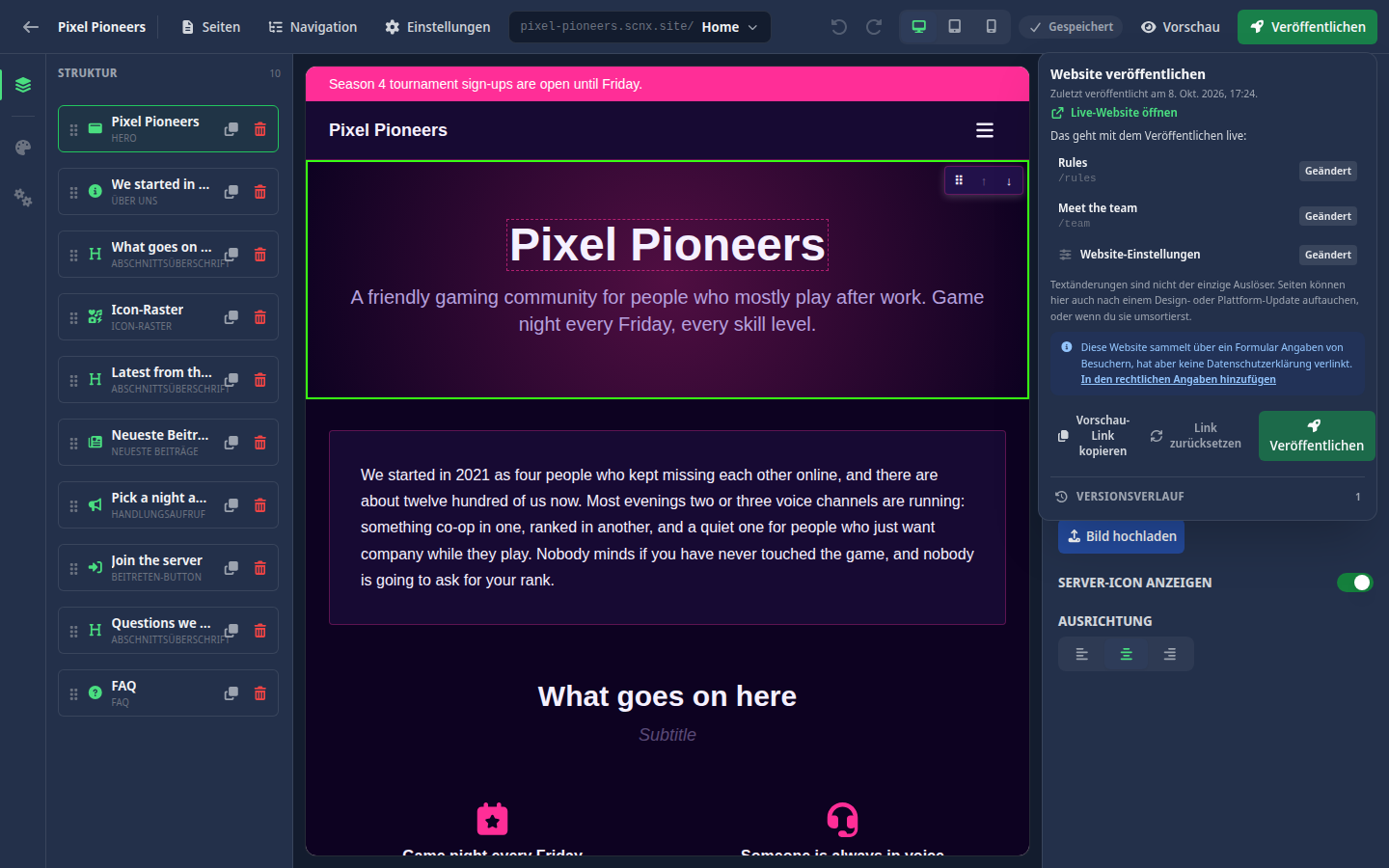
Du veröffentlichst im Editor. Klick oben in der Leiste auf Veröffentlichen, um das Veröffentlichen-Popover zu öffnen. Dafür brauchst du Bearbeitungszugriff auf die Website. Beim Öffnen speichert das Popover zuerst alles, was noch offen ist, und zeigt dir dann, was live geht:
- eine Liste der Seiten, die sich seit deiner letzten Veröffentlichung geändert haben, markiert als Neu, Geändert oder Entfernt,
- eine Zeile Website-Einstellungen, wenn sich deine websiteweiten Einstellungen geändert haben (zum Beispiel Design, Menü, Footer, Website-Name oder Bild beim Teilen).
Prüf die Liste und klick dann unten im Popover auf Veröffentlichen. Eine zweite "Bist du sicher?"-Abfrage gibt es nicht: Das Popover ist die Bestätigung.
Ein paar weitere Dinge, die du im Popover sehen kannst:
- Zuletzt veröffentlicht am mit dem Datum, und einen Link Live-Website öffnen, sobald deine Website live ist.
- Hat sich nichts geändert, steht auf dem Button in der Leiste Veröffentlicht, das Popover sagt Alles ist veröffentlicht. und es gibt nichts zu tun.
- Seiten können als Geändert auftauchen, ohne dass du ihren Text bearbeitet hast, zum Beispiel nach einem Design- oder Plattform-Update oder wenn du Seiten umsortierst. Das ist normal.
- Brauchen manche Blöcke noch Angaben, sagt dir das Popover, wie viele. Füll sie zuerst aus. Die betroffenen Blöcke sind im Editor markiert.
- Konnten deine letzten Änderungen nicht alle gespeichert werden, warnt dich das Popover: Dann geht dein zuletzt gespeicherter Entwurf live, und die offenen Änderungen bleiben im Editor.
- Hat deine Website ein Formular, aber keine verlinkte Datenschutzerklärung, bekommst du einen Hinweis mit einem Link, um das zu beheben. Er hält dich nicht vom Veröffentlichen ab. Mehr dazu unter Formulare.
Was eine Veröffentlichung braucht und was live ist
Wenn du veröffentlichst, wird ein Snapshot deiner Website erstellt: Die genauen Seiten, Blöcke, Texte, das Design und die websiteweiten Einstellungen in diesem Moment werden eingefroren und als deine Live-Website ausgeliefert. Den Entwurf danach zu bearbeiten berührt die Live-Version nicht, bis du erneut veröffentlichst. So bleibt deine Live-Website stabil, während du an der nächsten Version arbeitest.
Manche Dinge sind aber bewusst live. Sie erreichen Besucher, sobald du sie speicherst, ohne Veröffentlichung:
| Braucht eine Veröffentlichung | Live (aktualisiert sofort) |
|---|---|
| Seiten, Blöcke und ihr Text | Blog-Beiträge (jeder Beitrag geht live, wenn du den Beitrag selbst veröffentlichst oder zu seinem geplanten Zeitpunkt) |
| Der Formular-Block auf einer Seite, inklusive Button- und Danke-Text | Die Anzeige-Einstellungen deines Blogs auf der Seite Blog |
| Design und Theme | Formulare und ihre Antworten, Bot-Schutz und Rechtliche Angaben |
| Das Navigationsmenü und der Footer | Events |
| Seitenlayout-Einstellungen | Weiterleitungen |
| Website-Name, Beschreibung, Sprache und Favicon | Die Ankündigungsleiste |
| Titel, Beschreibung und Bild beim Teilen | Wartungsmodus |
| Der Schalter für das erzeugte Vorschaubild | |
| Deine Adress-Endung und eigenen Domains | |
| Das "Diese Website läuft auf SCNX"-Zeile, das sich nach dem Tarif deines Servers richtet |
Die Idee ist einfach: Wie deine Seiten aussehen, bleibt unter deiner Kontrolle und ändert sich nur, wenn du veröffentlichst. Neuigkeiten, Formulare, Events, kurze Hinweise und deine Adressen sind Dinge, die du sofort erwartest.
Die Karten Allgemein und Suche & Teilen auf der Seite Einstellungen haben ihren eigenen Speichern-Button, aber das Speichern dort aktualisiert nur deinen Entwurf. Dein neuer Website-Name, deine Beschreibung, Sprache, dein Favicon oder deine Texte beim Teilen erreichen Besucher mit deiner nächsten Veröffentlichung, und das Veröffentlichen-Popover listet sie als Website-Einstellungen. Der Schalter für das Vorschaubild in derselben Karte ist die Ausnahme: Er ist live.
Vorschau vor dem Veröffentlichen
Klick oben in der Leiste des Editors auf Vorschau, um deinen aktuellen Entwurf in einem neuen Tab zu öffnen, genau so, wie Besucher ihn nach dem Veröffentlichen sehen. Die Vorschau läuft über einen privaten Vorschau-Link. Sie funktioniert also, bevor deine Website öffentlich ist, und auch, während der Wartungsmodus aktiv ist.
Um den Entwurf mit einem Teammitglied zu teilen, öffne das Veröffentlichen-Popover und klick auf Vorschau-Link kopieren. Jeder mit diesem Link kann deinen Entwurf sehen, teil ihn also nur mit Leuten, denen du vertraust.
Ist ein Vorschau-Link irgendwo gelandet, wo er nicht hingehört, klick im Veröffentlichen-Popover auf Link zurücksetzen. Damit entsteht ein neuer Vorschau-Link, und alle vorher geteilten Links funktionieren nicht mehr. Zum Zurücksetzen brauchst du Admin-Zugriff.
Versionsverlauf und Zurücksetzen
Jedes Mal, wenn du veröffentlichst, wird diese Version aufbewahrt. Öffne das Veröffentlichen-Popover und klapp Versionsverlauf auf, um deine veröffentlichten Versionen nach Datum zu sehen. Die aktuelle Live-Version ist als Live markiert. Wer nur ansehen darf, sieht statt Veröffentlichen einen Button Versionsverlauf und kann sich den Verlauf so ebenfalls ansehen.
Hat eine Veröffentlichung ein Problem gebracht, klick bei einer früheren Version auf Zurücksetzen und bestätige. Diese Version ist dann sofort wieder deine Live-Website. Zum Zurücksetzen brauchst du Admin-Zugriff.
Das Zurücksetzen ändert nur, was Besucher sehen. Dein Entwurf bleibt, wie er ist, deine nächste Veröffentlichung macht also wieder den Entwurf live. Deine letzten zehn Versionen werden aufbewahrt, sodass du immer einen Weg zurück zu einem funktionierenden Stand hast.
Wartungsmodus
Der Wartungsmodus ersetzt deine ganze Website vorübergehend durch einen kurzen Hinweis, ohne etwas zurückzuziehen. Nutze ihn, während du größere Änderungen machst.
Öffne Einstellungen im Sites-Menü und finde die Karte Wartungsmodus:
- Schalte Wartungsmodus aktivieren ein.
- Schreib die Wartungsnachricht, die Besucher sehen sollen.
- Klick auf Speichern.
Der Wartungsmodus ist live: Er wirkt, sobald du speicherst, ohne Veröffentlichung. Solange er aktiv ist:
- sehen Besucher auf jeder Seite nur deinen Wartungshinweis,
- wird die Ankündigungsleiste nicht angezeigt,
- sind dein Blog, deine Events und deine Weiterleitungen nicht erreichbar, und Formulare nehmen keine Antworten an,
- zeigt deine Vorschau weiter die ganze Website, sodass du deine Arbeit prüfen kannst.
Schalte ihn aus und speichere erneut, um deine Website genau so zurückzubringen, wie sie war. Deine Nachricht bleibt für das nächste Mal erhalten.
Eine Website löschen
Das findest du ganz unten auf der Seite Einstellungen, in der Karte Gefahrenzone. Zum Löschen einer Website brauchst du Admin-Zugriff.
Klick auf Website löschen und gib zur Bestätigung die Adresse deiner Website ein. Das Löschen ist endgültig und entfernt alles: alle deine Seiten, eigenen Domains und veröffentlichten Versionen, deine Weiterleitungen, deine Blog-Beiträge, deine Besuchsstatistik und jedes Formular samt aller Antworten, die man dir geschickt hat. Nichts davon lässt sich wiederherstellen.