Blog & Ankündigungen
SCNX Sites befindet sich in der aktiven Beta-Phase, und wir ändern dabei laufend eine Menge. Sobald der aktuelle Beta-Zyklus abgeschlossen ist, überarbeiten wir diese Dokumentation - bis dahin können einzelne Details auf dieser Seite veraltet sein.
Gib deiner Community einen Ort, um deine Neuigkeiten zu lesen. Der Blog ist eine Sammlung von Beiträgen mit eigener Seite auf deiner Website, einem RSS-Feed, einem Block, den du auf jede Seite setzen kannst, und optionalen Ankündigungen auf deinem Discord-Server.
Der Blog-Bereich
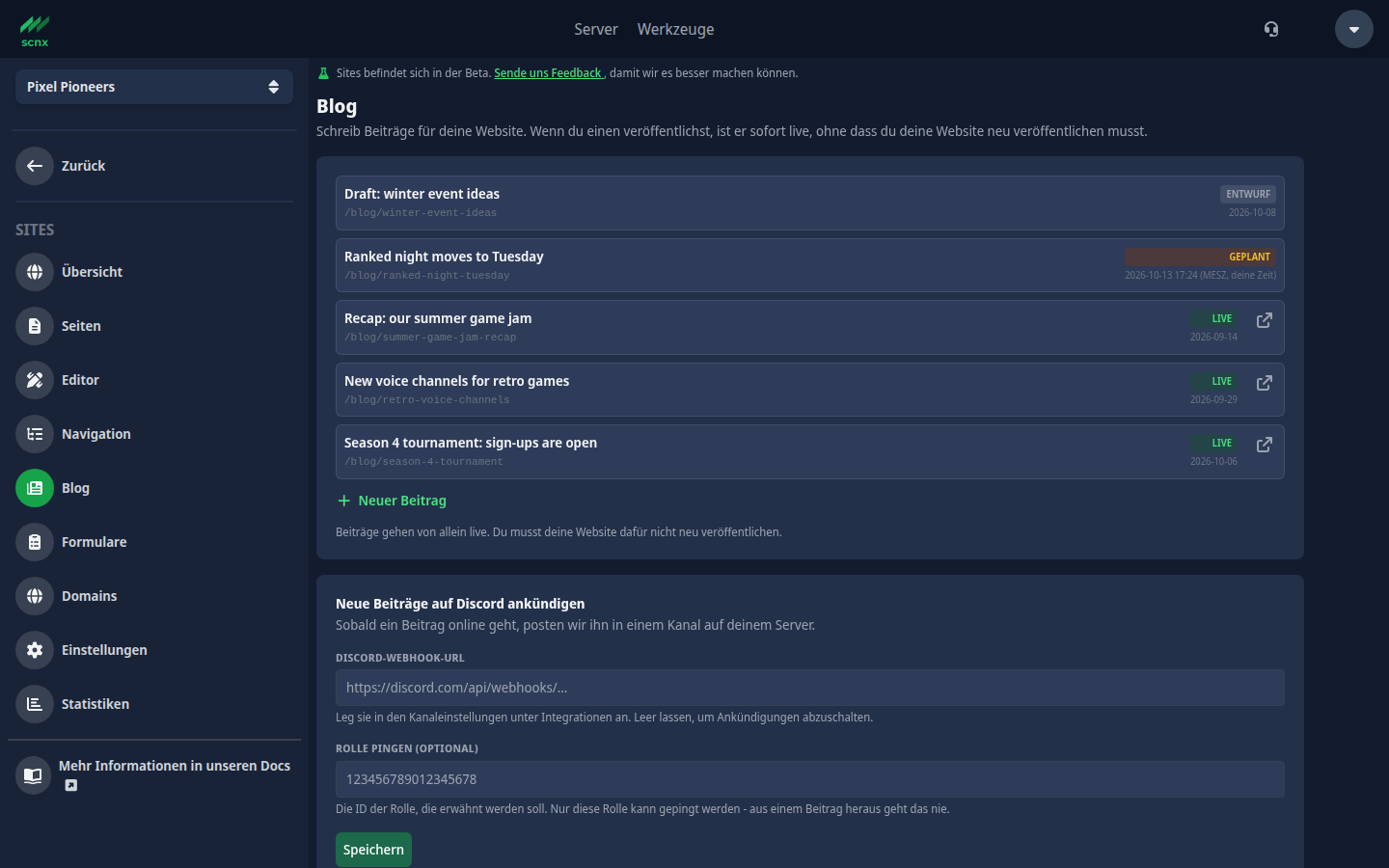
Öffne Blog im Sites-Menü deines Dashboards. Der Bereich hat fünf Tabs:
- Beiträge - alle deine Beiträge, mit Suche, Filtern und Sammelaktionen. Siehe Der Tab Beiträge.
- Autoren - Profile für die Menschen, die für deinen Blog schreiben. Siehe Autoren.
- Kategorien & Tags - deine Kategorien und Werkzeuge zum Aufräumen von Tags. Siehe Kategorien und Tags.
- Anzeige - Blog-Layout und Zusätze auf der Beitragsseite. Siehe Layouts und Die Beitragsseite.
- Ankündigungen - Neue Beiträge auf Discord ankündigen. Siehe Discord-Ankündigungen.
Der Tab Beiträge
Oben zeigt eine Zahlenreihe Alle Beiträge, Live, Geplant, Entwürfe und Blog-Aufrufe, 30 Tage. Darunter findest du Beiträge mit:
- Beiträge durchsuchen - sucht in Titeln, Teasern und Tags.
- Den Filtern Status, Autor, Kategorie und Tag. Bei Kategorien kannst du auch Keine Kategorie wählen. Filter zurücksetzen setzt sie zurück.
- Sortieren nach - Neueste zuerst, Älteste zuerst, Titel A-Z oder Meiste Aufrufe.
- Dem Umschalter Ansicht - Karten oder Kompakte Liste. Deine Wahl merken wir uns in deinem Browser.
Jeder Beitrag zeigt Titelbild, Titel, ein Status-Abzeichen (Live, Geplant mit der Zeit, zu der er live geht, oder Entwurf), das Datum, die Avatare seiner Autoren, Kategorie und Tags, die Aufrufe der letzten 30 Tage und einen Hinweis, wenn er auf Discord angekündigt wurde. Unveröffentlichte Änderungen erscheint bei einem Live-Beitrag, bei dem Änderungen warten. Mit Bearbeiten öffnest du den Beitragseditor. Das Menü ⋯ eines Beitrags hat Live ansehen, Jetzt veröffentlichen, Zu Entwürfen verschieben und Löschen. Jetzt veröffentlichen postet nichts auf Discord. Hat die Website einen Ankündigungs-Webhook und wurde der Beitrag noch nicht angekündigt, gibt es im Menü zusätzlich Veröffentlichen und auf Discord ankündigen.
Wenn du einen einzelnen Beitrag über dieses Menü veröffentlichst, wird er nie auf Discord angekündigt. Um einen Beitrag anzukündigen, nutze das Veröffentlichen-Fenster im Beitragseditor, siehe Veröffentlichen und planen.
Sammelaktionen
Setz ein Häkchen bei einem Beitrag oder wähl Alle auf dieser Seite auswählen, dann erscheint eine Leiste mit den Aktionen für deine Auswahl. Du kannst bis zu 50 Beiträge auf einmal auswählen.
- Veröffentlichen - schaltet die ausgewählten Beiträge sofort live. Setz ein Häkchen bei Auf Discord ankündigen, um sie anzukündigen. Das ist standardmäßig aus, damit das Veröffentlichen von 30 Beiträgen nie deinen Kanal flutet. Das Kästchen ist deaktiviert, bis du Ankündigungen eingerichtet hast.
- Zu Entwürfen verschieben - macht die ausgewählten Beiträge wieder zu Entwürfen.
- Kategorie setzen - wähl eine Kategorie und klick auf Kategorie setzen.
- Löschen - entfernt die ausgewählten Beiträge endgültig, nachdem du bestätigt hast.
Wenn einzelne Beiträge fehlschlagen, zum Beispiel weil einer von unserer Inhaltsprüfung markiert wurde, laufen die anderen trotzdem durch. Du siehst, wie viele geklappt haben, und zu jedem fehlgeschlagenen Beitrag einen Grund. Die fehlgeschlagenen Beiträge bleiben ausgewählt, damit du es noch einmal versuchen kannst.
Mit Neuer Beitrag beginnst du einen neuen Beitrag.
Einen Beitrag schreiben
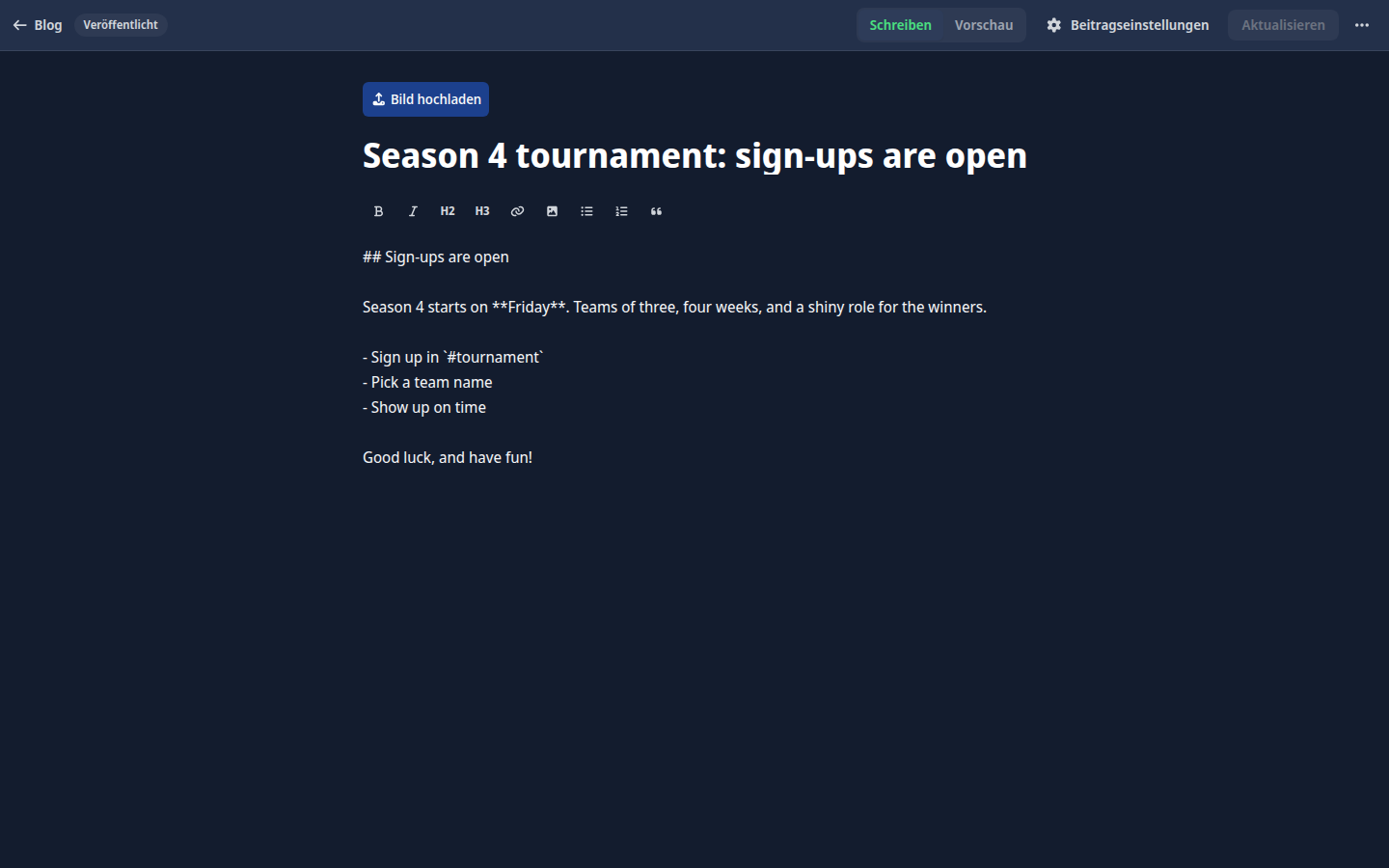
Der Beitragseditor ist eine Schreibseite im Vollbild, ohne Ablenkung. Von oben nach unten:
- Titelbild - optional. Wähl ein Bild aus der Bildbibliothek deines Servers. Du kannst es später ersetzen oder entfernen.
- Beitragstitel - die Überschrift deines Beitrags.
- Die Formatierungsleiste - Fett, Kursiv, H2, H3, Link, Bild, Aufzählung, Nummerierte Liste und Zitat. Jeder Knopf umschließt den markierten Text oder fügt die Formatierung an der Stelle deines Cursors ein. Die Leiste bleibt beim Scrollen oben am Bildschirm.
- Dein Text - geschrieben in Markdown. Das Feld wächst beim Schreiben mit.
Tastenkürzel: Strg+B (fett), Strg+I (kursiv) und Strg+K (Link). Auf dem Mac nutzt du Cmd statt Strg.
Ein paar Dinge zum Text:
- Bilder kommen aus der Bildbibliothek deines Servers. Nutze den Knopf Bild, um eins auszuwählen. Bilder von anderen Websites werden aus dem Beitrag entfernt.
- Links müssen mit
https://,http://odermailto:beginnen. Auf deiner Website öffnen sie sich in einem neuen Tab. - Überschriften: Dein Beitragstitel ist die Hauptüberschrift der Seite, deshalb erscheint eine
#-Überschrift in deinem Text als Abschnittsüberschrift. - Wird ein Beitrag sehr lang, erscheint unter dem Text ein Zähler. Er wird rot, sobald du über dem Limit bist.
Gespeichert wird von selbst
Du musst nicht speichern. Der Editor speichert kurz nachdem du aufhörst zu tippen, und die obere Leiste zeigt dir, ob es geklappt hat:
| Obere Leiste zeigt | Was das heißt |
|---|---|
| Speichert… / Gespeichert | Deine Änderungen werden gerade gespeichert oder sind gespeichert. |
| Titel hinzufügen zum Speichern | Ein neuer Beitrag wird erst angelegt, wenn er einen Titel hat. |
| Nicht gespeichert: markierte Felder korrigieren | Etwas ist ungültig. Korrigiere das markierte Feld, dann wird wieder gespeichert. |
| Nicht gespeichert mit Erneut versuchen | Speichern hat nicht geklappt. Klick auf Erneut versuchen. Willst du die Seite verlassen, warnen wir dich vorher. |
Speichern bringt nie etwas auf deine Website. Das machen nur Veröffentlichen und Aktualisieren.
Beim Speichern prüfen wir Beiträge außerdem auf unsichere Inhalte. Wird etwas blockiert, siehst du eine Nachricht, was du ändern musst.
Beitragseinstellungen
Alles außer Titelbild, Titel und Text findest du unter Beitragseinstellungen in der oberen Leiste. Sie öffnen sich als Leiste auf der rechten Seite. Schließen kannst du sie mit Esc oder mit einem Klick daneben.
- URL-Name - die Webadresse deines Beitrags. Die volle Adresse steht darunter. Bei einem neuen Beitrag folgt sie dem Titel, bis du sie selbst änderst, und Auf Titel zurücksetzen baut sie wieder aus dem Titel. Sie nutzt Kleinbuchstaben, Zahlen und Bindestriche. Jeder Beitrag braucht seinen eigenen URL-Namen.
- Auszug - ein kurzer Anrisstext. Er erscheint unter dem Titel auf deiner Blog-Seite und im Block Neueste Beiträge, in deinem RSS-Feed und in Discord-Ankündigungen. Optional.
- Tags - kurze Schlagwörter, angezeigt am Beitrag, auf seiner Karte und in deinem RSS-Feed. Drück nach jedem Tag die Eingabetaste. Tags, die du schon bei anderen Beiträgen genutzt hast, werden beim Tippen vorgeschlagen.
- Autoren - wähl mit Autor hinzufügen einen oder mehrere deiner Autorenprofile. Der erste ist der Hauptautor, mit den Pfeilen änderst du die Reihenfolge. Ein Beitrag kann bis zu 5 Autoren haben. Lass das Feld leer, wenn keine Autorenzeile erscheinen soll. Autoren verwalten führt dich in den Tab Autoren.
- Kategorie - wähl eine deiner Kategorien oder Keine Kategorie. Kategorien verwalten führt dich in den Tab Kategorien & Tags.
- Suche & Teilen - Titel beim Teilen, Beschreibung beim Teilen und Bild beim Teilen werden genutzt, wenn jemand den Beitrag teilt. Leer gelassen gelten stattdessen Beitragstitel, Auszug und Titelbild.
- Beitrag löschen - entfernt den Beitrag endgültig, nachdem du bestätigt hast.
Vorschau
Wechsle in der oberen Leiste von Schreiben zu Vorschau, um deinen Beitrag so zu sehen, wie er auf deiner Website aussehen wird, mit deinem Theme, Menü und Fußbereich. Die Vorschau zeigt genau das, was gerade im Editor steht, auch Änderungen, die noch gespeichert werden. Mit den Knöpfen für Desktop und Mobil prüfst du beide Größen.
In der Vorschau fehlen die Links zum vorherigen/nächsten Beitrag, und beim Datum steht, wann der Beitrag geplant ist oder dass er noch nicht veröffentlicht ist. Links in der Vorschau führen nirgendwohin. Wechselst du zurück zu Schreiben, bist du genau da, wo du aufgehört hast.
Veröffentlichen und planen
Ein Beitrag ist in einem von drei Zuständen:
- Entwurf - nur für dich im Dashboard sichtbar.
- Geplant - geht zur gewählten Zeit von selbst online.
- Veröffentlicht - auf deinem Blog für alle lesbar.
Zum Veröffentlichen klickst du in der oberen Leiste auf Veröffentlichen. Es öffnet sich ein kleines Fenster:
- Wann - Jetzt oder Planen für ein Datum und eine Uhrzeit. Zeiten gelten in deiner eigenen Zeitzone, und wir zeigen dir, welche das ist.
- In Discord ankündigen - setz den Haken, um den Beitrag auf deinem Server anzukündigen. Die Option erscheint nur, wenn Ankündigungen eingerichtet sind, siehe Discord-Ankündigungen.
- Eine kurze Checkliste erinnert dich, wenn der Beitrag Kein Titelbild oder keinen Auszug hat. Sie hält dich nie vom Veröffentlichen ab.
Bestätige mit Jetzt veröffentlichen oder Planen. Ein geplanter Beitrag geht zur gewählten Zeit von selbst online. Du musst dafür nicht online sein.
Um die Zeit eines geplanten Beitrags zu ändern, klick in der oberen Leiste auf Geplant. Du kannst eine neue Zeit wählen oder ihn sofort veröffentlichen.
Das ⋯-Menü neben dem Knopf hat den Rest:
- Zurückziehen - macht einen veröffentlichten oder geplanten Beitrag wieder zum Entwurf und nimmt ihn von deiner Website.
- Änderungen verwerfen - siehe unten.
- Auf der Website öffnen - öffnet den veröffentlichten Beitrag in einem neuen Tab.
Einen veröffentlichten Beitrag bearbeiten
Du kannst an einem Beitrag weiterarbeiten, nachdem er veröffentlicht ist. Deine Änderungen werden beim Tippen gespeichert, aber deine Besucher sehen weiter die veröffentlichte Fassung, bis du auf Aktualisieren klickst. Solange etwas wartet, zeigt die obere Leiste Veröffentlicht · unveröffentlichte Änderungen.
- Aktualisieren bringt deine Änderungen auf deine Website.
- Änderungen verwerfen im ⋯-Menü wirft deine Änderungen weg und kehrt zur veröffentlichten Fassung zurück.
- Zurückziehen behält deine neuesten Änderungen, damit nichts verloren geht. Der Beitrag wird einfach wieder ein Entwurf.
Geplante Beiträge funktionieren genauso. Deine Änderungen warten, bis du auf Aktualisieren klickst, damit eine halbfertige Änderung nicht von selbst mit online geht, wenn die geplante Zeit kommt.
Deine Blog-Seite
Veröffentlichte Beiträge erscheinen unter /blog auf deiner Website, die neuesten zuerst. Bei vielen Beiträgen wird die Seite aufgeteilt, und Knöpfe führen zu neueren und älteren Beiträgen. Außerdem gibt es einen sichtbaren Link zu deinem RSS-Feed.
Jeder Beitrag hat seine eigene Seite unter /blog/<slug>.
Der Blog nutzt das Theme, das Menü und den Fußbereich deiner Website, damit er sich wie der Rest deiner Website anfühlt. Um ihn aus deinem Menü zu verlinken, füge im Bereich Navigation den eingebauten Eintrag Blog hinzu. Deine Blog-Seite und jeder Beitrag stehen außerdem in der Sitemap deiner Website für Suchmaschinen.
Layouts
Unter Blog-Layout im Tab Anzeige wählst du, wie Beiträge angeordnet werden. Klick danach auf Speichern.
| Layout | So sieht es aus | Gut für |
|---|---|---|
| Liste | Übersichtliche Zeilen mit dem Datum neben jedem Beitrag. Dein neuester Beitrag bekommt einen größeren Titel. | Die meisten Blogs, vor allem ohne Titelbilder |
| Hervorgehoben | Dein neuester Beitrag bekommt oben ein großes, gestaltetes Panel. Die übrigen stehen darunter. | Blogs mit jeweils einer großen Geschichte |
| Raster | Ein Raster aus Karten mit Titelbildern. Beiträge ohne Titelbild bekommen eine schlichte Textkarte. | Beiträge, die alle ein Titelbild haben |
Das Layout ändert sich auf deiner Website sofort, ohne dass du deine Website neu veröffentlichen musst.
Die Beitragsseite
Jede Beitragsseite beginnt mit einem Kopfbereich in den Farben deines Themes:
- ein Link zurück zu allen Beiträgen,
- Datum, Autoren und Lesezeit. Jeder Autor wird genannt und verlinkt auf seine Autorenseite,
- die Kategorie als kleines Label, das auf die Kategorieseite verlinkt,
- der Titel,
- die Tags.
Direkt nach dem Kopfbereich kommt das Titelbild, danach dein Text. Nach dem Text folgen:
- Eine Karte Über den Autor pro Autor, mit Bild, Name, Bio und Links.
- Ähnliche Beiträge, bis zu 3. Beiträge aus derselben Kategorie kommen zuerst, danach Beiträge mit einem gemeinsamen Tag. Passt nichts, entfällt der Block.
- Links zum vorherigen und nächsten Beitrag.
Unter Zusätze auf der Beitragsseite im Tab Anzeige kannst du Geschätzte Lesezeit anzeigen und Links zum vorherigen/nächsten Beitrag anzeigen ausschalten. Beides ist standardmäßig an, und Änderungen erscheinen auf deiner Website, sobald du auf Speichern klickst.
Teilt jemand einen Beitrag, nutzt die Link-Vorschau die Einstellungen unter Suche & Teilen des Beitrags, sonst seinen Titel, Auszug und sein Titelbild.
Autoren
Autoren sind Profile, die du einmal anlegst und beliebig vielen Beiträgen zuordnest. Sie sind keine Discord-Mitglieder, daher wird nichts über dein Team angezeigt. Öffne den Tab Autoren und klick auf Neuer Autor:
- Name - bis zu 60 Zeichen, etwa "Das Mod-Team".
- Link - die Adresse der Autorenseite. Lass das Feld leer, dann erstellen wir sie aus dem Namen. Wenn du den Namen später änderst, bleibt der Link gleich.
- Bio - ein kurzer Text, bis zu 500 Zeichen.
- Bild - ein Bild aus der Bildbibliothek deines Servers.
- Links - bis zu 5 Links, jeweils mit Bezeichnung und einer Adresse, die mit
https://beginnt.
Du kannst bis zu 50 Autoren pro Website haben, und ein Beitrag kann bis zu 5 haben, wobei der erste der Hauptautor ist.
Jeder Autor bekommt eine Seite unter /blog/author/<slug> mit Bild, Bio, Links und allen seinen veröffentlichten Beiträgen. Die Liste aller Autoren findest du unter /blog/authors. Ein Autor erscheint dort, und seine Seite existiert, erst wenn mindestens ein veröffentlichter Beitrag ihn nennt. Ein Profil, das du vorab anlegst, bleibt bis dahin privat. Weil die Adresse /blog/authors von dieser Liste belegt ist, kann ein neuer Beitrag authors oder tags nicht als URL-Namen nutzen. Bestehende Beiträge mit diesen URL-Namen funktionieren weiter.
Beiträge, die du vor den Autorenprofilen geschrieben hast, behielten ihre frei eingegebenen Autorennamen. Wir haben sie automatisch in Autorenprofile umgewandelt, sodass jede bestehende Autorenseite ihre Adresse behält.
Wenn du einen Autor löschst, wird er aus seinen Beiträgen entfernt. Die Beiträge bleiben.
Kategorien
Eine Kategorie gruppiert Beiträge nach Thema, etwa "Patchnotes" oder "Events". Jeder Beitrag ist in höchstens einer Kategorie. Öffne den Tab Kategorien & Tags und klick auf Neue Kategorie, um einen Namen (bis zu 40 Zeichen), einen Link und optional eine Beschreibung (bis zu 300 Zeichen) festzulegen, die auf der Kategorieseite erscheint. Du kannst bis zu 30 Kategorien haben.
Jede Kategorie bekommt eine Seite unter /blog/category/<slug> mit ihrer Beschreibung und allen veröffentlichten Beiträgen, sobald sie mindestens einen hat. Deine /blog-Seite zeigt eine Zeile Nach Kategorie durchsuchen. Die Kategorie eines Beitrags erscheint als Label auf seiner Karte und auf der Beitragsseite.
Wenn du eine Kategorie löschst, bleiben ihre Beiträge erhalten. Sie haben danach nur keine Kategorie mehr.
Tags
Tags sind frei eingegebener Text, den du in den Einstellungen jedes Beitrags vergibst. Jeder Tag verlinkt auf /blog/tag/<tag>, eine Seite mit allen veröffentlichten Beiträgen mit diesem Tag, neueste zuerst. Alle deine Tags findest du unter /blog/tags, und deine /blog-Seite zeigt eine Zeile Nach Tag durchsuchen mit deinen am häufigsten genutzten.
Die Adresse nutzt eine vereinfachte Form des Namens: Kleinbuchstaben, Leerzeichen und Satzzeichen werden zu Bindestrichen ("Patch Notes!" wird zu /blog/tag/patch-notes). Schreibvarianten wie "News", "news" und "News!" zählen als ein Tag und teilen sich eine Seite, die Überschrift nutzt die Schreibweise, die du am häufigsten verwendest. Namen, die zur selben Adresse vereinfacht werden, werden zusammengeführt, sodass "C", "C++" und "C#" alle unter /blog/tag/c zu finden sind. Ein Tag, den kein veröffentlichter Beitrag nutzt, zeigt eine "Nicht gefunden"-Seite. Nur eine Seite hinter der letzten Seite einer Liste wird vor Suchmaschinen versteckt. Listen mit Beiträgen kommen automatisch in die Sitemap deiner Website.
Tag-Werkzeuge
Die Liste Tags im Tab Kategorien & Tags zeigt jeden Tag mit der Anzahl der Beiträge, die ihn nutzen (Entwürfe eingeschlossen), und den Schreibvarianten, die er abdeckt. Damit räumst du auf:
- Umbenennen - gibt den Tag in jedem Beitrag einen neuen Namen.
- Zusammenführen - wähl zwei oder mehr Tags aus, gib den Tag ein, zu dem sie werden sollen, und klick auf Zusammenführen.
- Löschen - entfernt den Tag aus jedem Beitrag, nachdem du bestätigt hast. Die Beiträge bleiben.
Diese Werkzeuge ändern alle Beiträge auf einmal, Entwürfe eingeschlossen, und die Änderungen sind sofort live. Steckt ein Tag in zu vielen Beiträgen, um ihn auf einmal zu ändern, wird nichts geändert.
RSS-Feed
Dein Blog hat einen RSS-Feed unter /blog/rss.xml. Er listet deine neuesten Beiträge mit Titel, Auszug, Tags, allen Autoren und einem Link zum ganzen Beitrag. Leser können ihn in einem RSS-Reader abonnieren, und du kannst ihn nutzen, um deine Beiträge in andere Tools einzuspeisen, die RSS lesen.
Der Block Neueste Beiträge
Um deine neuesten Beiträge auch anderswo zu zeigen, zum Beispiel auf deiner Startseite, füge den Block Neueste Beiträge auf einer beliebigen Seite hinzu. Er zeigt Karten, die zu deinen neuesten Beiträgen führen. Wie viele Karten er zeigt, legst du in den Optionen des Blocks mit Wie viele Beiträge fest. Standardmäßig sind es 3. Im Editor zeigt er Beispielkarten. Auf deiner Website zeigt er immer deine aktuellen veröffentlichten Beiträge.
Dein Blog im Editor
Du kannst dir deinen Blog auch im Website-Editor ansehen. Öffne oben im Editor die Seitenauswahl und wähl unter deinen Seiten Blog. Der Eintrag erscheint, sobald du einen veröffentlichten Beitrag hast oder dein Menü auf den Blog verlinkt.
Der Editor zeigt dann deine echte Blog-Seite mit deinem Design. Klick auf einen Beitrag, um ihn anzusehen, und blättere mit den Seitenknöpfen. Diese Ansicht ist nur zum Anschauen. Die Leiste links hat Blog öffnen und Blog-Layout-Einstellungen, die dich in den Blog-Bereich bringen. Die Bereiche Design und Footer & Leiste funktionieren weiter, so kannst du dein Theme anpassen, während du deinen Blog ansiehst.
Discord-Ankündigungen
Dein Blog kann eine Nachricht in einem Discord-Kanal posten, sobald ein Beitrag online geht. Richte das unter Neue Beiträge auf Discord ankündigen im Tab Ankündigungen ein:
- Öffne in Discord die Einstellungen des Kanals, in dem gepostet werden soll. Leg unter Integrationen einen Webhook an und kopier seine URL.
- Füg sie in Discord-Webhook-URL ein.
- Optional: Um eine Rolle zu pingen, trag ihre ID in Rolle pingen (optional) ein. Eine Rollen-ID kannst du kopieren, wenn der Entwicklermodus in Discord an ist.
- Klick auf Speichern.
- Klick auf Test senden, um zu prüfen, ob es klappt. Die Testnachricht pingt nie jemanden.
Um Ankündigungen abzuschalten, leere die Webhook-URL und speichere.
Die Ankündigung zeigt den Titel des Beitrags als Link, den Auszug, das Titelbild und den Namen deiner Website. Nur die gewählte Rolle kann gepingt werden. Nichts, was in einem Beitrag steht, kann jemanden pingen.
So verhalten sich Ankündigungen:
- Jeder Beitrag wird genau einmal angekündigt. Bearbeiten, Aktualisieren oder Zurückziehen und erneutes Veröffentlichen schickt ihn nicht noch einmal.
- Geplante Beiträge werden angekündigt, wenn sie online gehen, meist innerhalb einer Minute.
- Du kannst sie auslassen. Nimm beim Veröffentlichen den Haken bei In Discord ankündigen raus, dann wird dieser Beitrag nie angekündigt. Das Veröffentlichen im Tab Beiträge kündigt nur an, wenn du bei einer Sammelveröffentlichung Auf Discord ankündigen anhakst.
- Deine bisherigen Beiträge werden nicht angekündigt. Wenn du Ankündigungen einrichtest, landen deine älteren Beiträge nicht in Discord. Nur ein Beitrag, der etwa in der letzten Stunde online gegangen ist, kann noch angekündigt werden, sobald du den Webhook speicherst.
- Deine Website muss live sein. Solange deine Website nicht veröffentlicht ist oder im Wartungsmodus steckt, werden keine Ankündigungen verschickt.
- Ist Discord in dem Moment nicht erreichbar, fällt die Ankündigung aus und wird nicht wiederholt.
Sind Ankündigungen eingerichtet, zeigt das Veröffentlichen-Fenster In Discord ankündigen. Sind sie es nicht, steht dort ein Hinweis mit dem Link Jetzt einrichten. Wurde ein Beitrag schon angekündigt, siehst du dort das Datum der Ankündigung.
Was sofort live ist und was du veröffentlichen musst
Beiträge warten nicht darauf, dass du deine ganze Website veröffentlichst. Wenn du einen Beitrag veröffentlichst oder aktualisierst, erscheint er sofort auf deinem Blog. Das gilt auch für das Blog-Layout, die Zusätze auf der Beitragsseite und den Block Neueste Beiträge, der immer deine aktuellen Beiträge zeigt.
Autoren, Kategorien und Tags sind live, sobald du sie speicherst, weil ihre Seiten sofort öffentlich sind. Beim Speichern werden sie von unserer Inhaltsprüfung geprüft. Wenn du die Autoren oder die Kategorie eines bereits veröffentlichten Beitrags änderst, läuft das wie jede andere Änderung: Sie wartet im Entwurf, bis du auf Aktualisieren klickst.
Zwei Dinge solltest du wissen:
- Dein Blog ist nur sichtbar, solange deine Website selbst veröffentlicht ist und nicht im Wartungsmodus steckt.
- Theme, Menü und Fußbereich rund um deinen Blog kommen aus der zuletzt veröffentlichten Fassung deiner Website. Änderst du dein Design, veröffentliche deine Website, damit es auch auf dem Blog erscheint. Siehe Veröffentlichen.