SCNX Sites
SCNX Sites befindet sich in der aktiven Beta-Phase, und wir ändern dabei laufend eine Menge. Sobald der aktuelle Beta-Zyklus abgeschlossen ist, überarbeiten wir diese Dokumentation - bis dahin können einzelne Details auf dieser Seite veraltet sein.
SCNX Sites macht aus deiner Discord-Community eine echte Website. Du bekommst eine öffentliche Startseite mit deiner eigenen Adresse, gebaut aus fertigen Blöcken in einem visuellen Editor. Du musst nichts programmieren und nichts selbst hosten.
Eine Website ist eine tolle Landingpage für neue Mitglieder und ein Zuhause für die, die schon da sind. Füge einen Beitritts-Button hinzu, stelle dein Team vor, liste deine Regeln auf, sammle Bewerbungen über ein Formular, poste Neuigkeiten und zeige deine kommenden Discord-Events.
Der Website-Builder wird gerade für ausgewählte Server freigeschaltet. Wenn du den Sites-Bereich öffnest und "Sites ist hier nicht verfügbar" siehst, ist die Funktion für deinen Server noch nicht aktiviert.
Auf diesem Bildschirm kannst du auf Benachrichtige mich zu Sites klicken. Wir schicken dir zuerst eine Bestätigungsmail an die Adresse deines Kontos. Sobald du sie bestätigt hast, schreiben wir dir, wenn Sites für mehr Server freigeschaltet wird.
Sobald Sites für deinen Server freigeschaltet ist, erinnert dich ein kurzer Hinweis oben auf den Sites-Bildschirmen (außerhalb des Editors) daran, dass es sich um eine Beta handelt. Über den Link Sende uns Feedback kommst du zu unserer Feedback-Seite. Dort kannst du uns sagen, was gut läuft, was nicht und was dir fehlt.
Was du bauen kannst
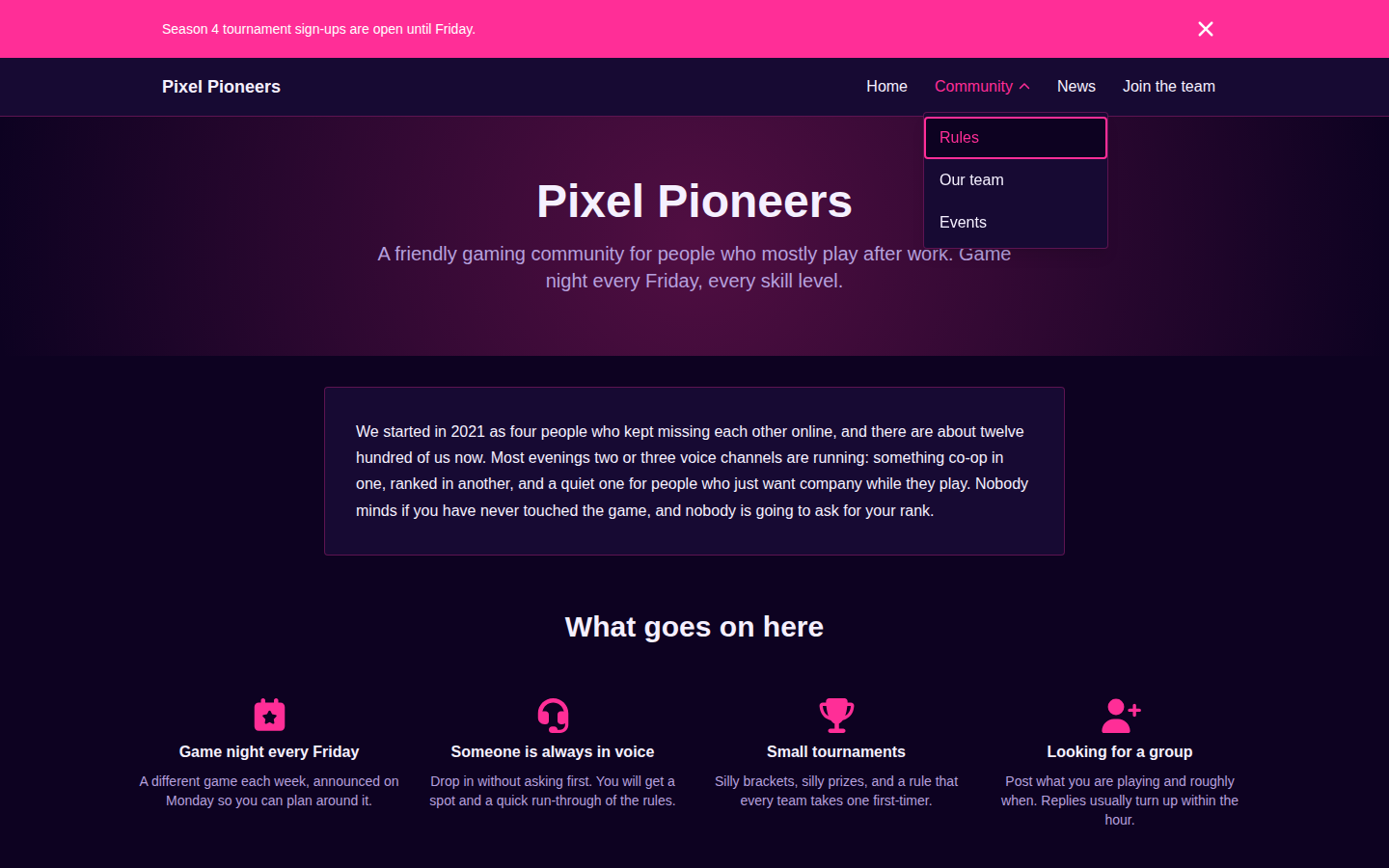
- Eine Landingpage, die neue Mitglieder begrüßt und direkt zu deinem Discord verlinkt.
- Eine Regelseite, eine Über-uns-Seite und eine Team-Seite, alle mit gemeinsamem Menü und Fußbereich.
- Formulare für Team-Bewerbungen, Event-Anmeldungen oder Kontaktanfragen, deren Antworten in deinem Dashboard landen.
- Einen Blog für Ankündigungen und Updates, mit eigener
/blog-Seite und einem RSS-Feed. - Einen Events-Bereich, der deine kommenden geplanten Discord-Events automatisch anzeigt.
- Eine kompakte Link-in-Bio-Seite für Creator.
So funktioniert es
Deine Seiten baust du im Editor, einem bildschirmfüllenden Arbeitsbereich im SCNX-Dashboard. Seiten bestehen aus Blöcken, ein Design gestaltet die ganze Website, und du klickst auf Veröffentlichen, wenn du live gehen willst. Bis du veröffentlichst, bleiben deine Änderungen ein privater Entwurf.
Jede Website hat eine kostenlose Adresse, die auf scnx.site endet, zum Beispiel my-community.scnx.site. Du kannst später auch deine eigene Domain verbinden.
Deine Website erstellen
Öffne Sites in der Seitenleiste deines Servers im SCNX-Dashboard und klicke auf Website erstellen. Dafür brauchst du Bearbeitungsrechte für die Website (siehe Wer eine Website bearbeiten kann). Der Assistent hat vier kurze Schritte:
- Name & Adresse. Gib deiner Website einen Namen (den du später in den Einstellungen ändern kannst) und wähle ihre Adresse. Solange du keine eigene eintippst, schlagen wir eine Adresse auf Basis des Namens vor. Die Adresse muss 3 bis 63 Buchstaben, Zahlen und Bindestriche haben und mit einem Buchstaben oder einer Zahl beginnen und enden. Ein paar Wörter sind reserviert, und der Assistent sagt dir sofort, wenn du eins davon gewählt hast. Ob jemand anderes die Adresse schon benutzt, erfährst du, wenn du auf Website erstellen klickst. Dann bringt dich der Assistent zurück zu diesem Schritt, damit du eine andere wählen kannst. Wenn mehr als eine Adress-Endung angeboten wird, wählst du sie auch hier.
- Vorlage. Starte mit einer fertigen Vorlage oder mit einer leeren Seite (Leer) und bau alles selbst. Siehe Vorlagen weiter unten.
- Sprache. Wähle die Sprache für die vorgefertigten Texte deiner Website (Buttons und Beschriftungen): Englisch oder Deutsch. Deine eigenen Inhalte kannst du trotzdem in jeder Sprache schreiben.
- Bestätigen. Prüfe die Zusammenfassung, setze den Haken bei Ich habe die SCNX-Nutzungsbedingungen gelesen und stimme ihnen zu. und klicke auf Website erstellen. Wenn du zum ersten Mal eine Website erstellst, setzt du außerdem den Haken bei Ich habe die Ergänzenden Nutzungsbedingungen für SCNX Sites gelesen und stimme ihnen zu. (hier nachlesen). Deine Zustimmung wird in deinem Account gespeichert. Diese Abfrage siehst du also erst wieder, wenn wir eine neue Version dieser Bedingungen veröffentlichen.
Wir legen deine Website als Entwurf an und bringen dich direkt in den Editor, damit du sie bearbeiten kannst, bevor sie live geht. Bis du veröffentlichst, ist nichts öffentlich.
Zuerst wird deine Website erstellt, gleich danach wird die Vorlage eingefügt. In seltenen Fällen klappt der zweite Teil nicht, zum Beispiel wenn unsere automatische Inhaltsprüfung kurz nicht erreichbar ist. Deine Website gibt es trotzdem. Klick auf Erneut versuchen, um die Vorlage noch einmal einzurichten, oder auf Website trotzdem öffnen und bau sie im Editor weiter.
Vorlagen
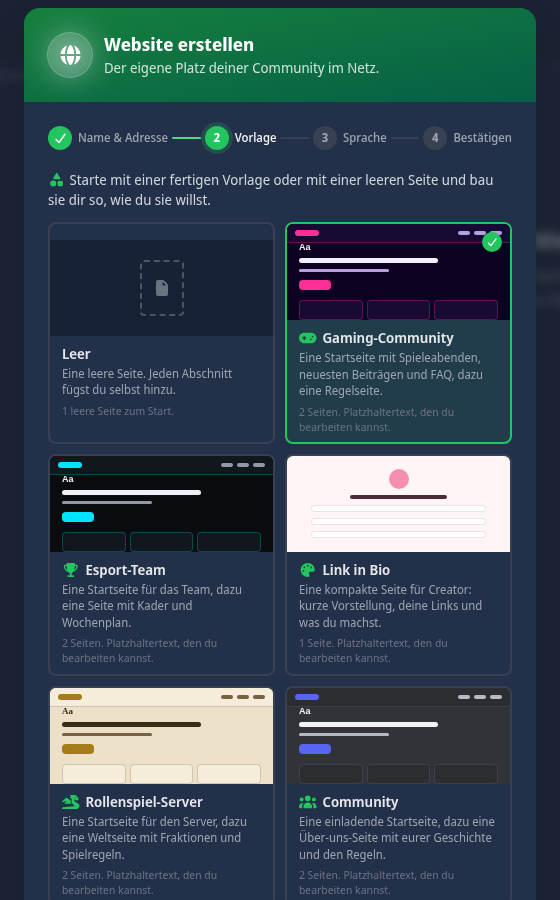
Vorlagen geben dir einen gestalteten Startpunkt statt einer leeren Seite. Jede bringt ihr eigenes Design mit, echte Blöcke und ein Menü, das schon auf ihre Seiten verlinkt:
| Vorlage | Was du bekommst |
|---|---|
| Gaming-Community | Eine Startseite mit Spieleabenden, neuesten Beiträgen und FAQ, dazu eine Regelseite. |
| Esport-Team | Eine Startseite für das Team, dazu eine Seite mit Kader und Wochenplan. |
| Link in Bio | Eine kompakte Seite für Creator: kurze Vorstellung, deine Links und was du machst. |
| Rollenspiel-Server | Eine Startseite für den Server, dazu eine Weltseite mit Fraktionen und Spielregeln. |
| Community | Eine einladende Startseite, dazu eine Über-uns-Seite mit eurer Geschichte und den Regeln. |
| Leer | Eine leere Seite. Jeden Abschnitt fügst du selbst hinzu. |
Die Texte, die eine Vorlage einfügt, sind Platzhalter in der Sprache deiner Website. Klick sie auf der Seite an, um sie in deinen eigenen Worten neu zu schreiben. Die Seite von Link in Bio hat kein Menü und keinen Fußbereich, deshalb ist sie mit Absicht nur eine einzige Seite.
Dein Sites-Bereich
Sobald deine Website existiert, hat der Bereich Sites in der Seitenleiste deines Servers einen Eintrag für jeden Teil davon:
| Eintrag | Was du dort machst |
|---|---|
| Übersicht | Sieh deine Adresse, ob die Website veröffentlicht ist und wann du zuletzt veröffentlicht hast. Von hier öffnest du den Editor oder deine Statistiken. |
| Seiten | Seiten hinzufügen, umbenennen, umsortieren und löschen und ihr Layout festlegen. Siehe Seiten. |
| Editor | Der bildschirmfüllende Arbeitsbereich für Seiteninhalte, Design, den Fußbereich und das Veröffentlichen. Siehe Der Editor-Arbeitsbereich. |
| Navigation | Bau das Menü oben auf deiner Website. Siehe Navigation. |
| Blog | Beiträge schreiben und veröffentlichen. Siehe Blog & Ankündigungen. |
| Formulare | Formulare bauen und die Antworten lesen. Siehe Formulare. |
| Domains | Die Adresse deiner Website, eigene Domains und Weiterleitungen. Siehe Eigene Domains. |
| Einstellungen | Name, Beschreibung und Sprache der Website, Suche & Teilen, rechtliche Angaben, Bot-Schutz, Wartungsmodus, Branding und das Löschen der Website. Siehe Einstellungen. |
| Statistiken | Seitenaufrufe deiner Website. Siehe Statistiken. |
Ganz unten im Bereich führt Mehr Informationen in unseren Docs zurück zu dieser Dokumentation. Einträge, auf die du keinen Zugriff hast, werden nicht angezeigt (siehe Wer eine Website bearbeiten kann).
Die Übersicht
Die Übersichtskarte zeigt die Adresse deiner Website, ihren Status (Entwurf, Veröffentlicht oder Deaktiviert) und wann du zuletzt veröffentlicht hast. Editor öffnen bringt dich in den Arbeitsbereich. Wenn du nur ansehen darfst, heißt der Button Editor öffnen (nur ansehen).
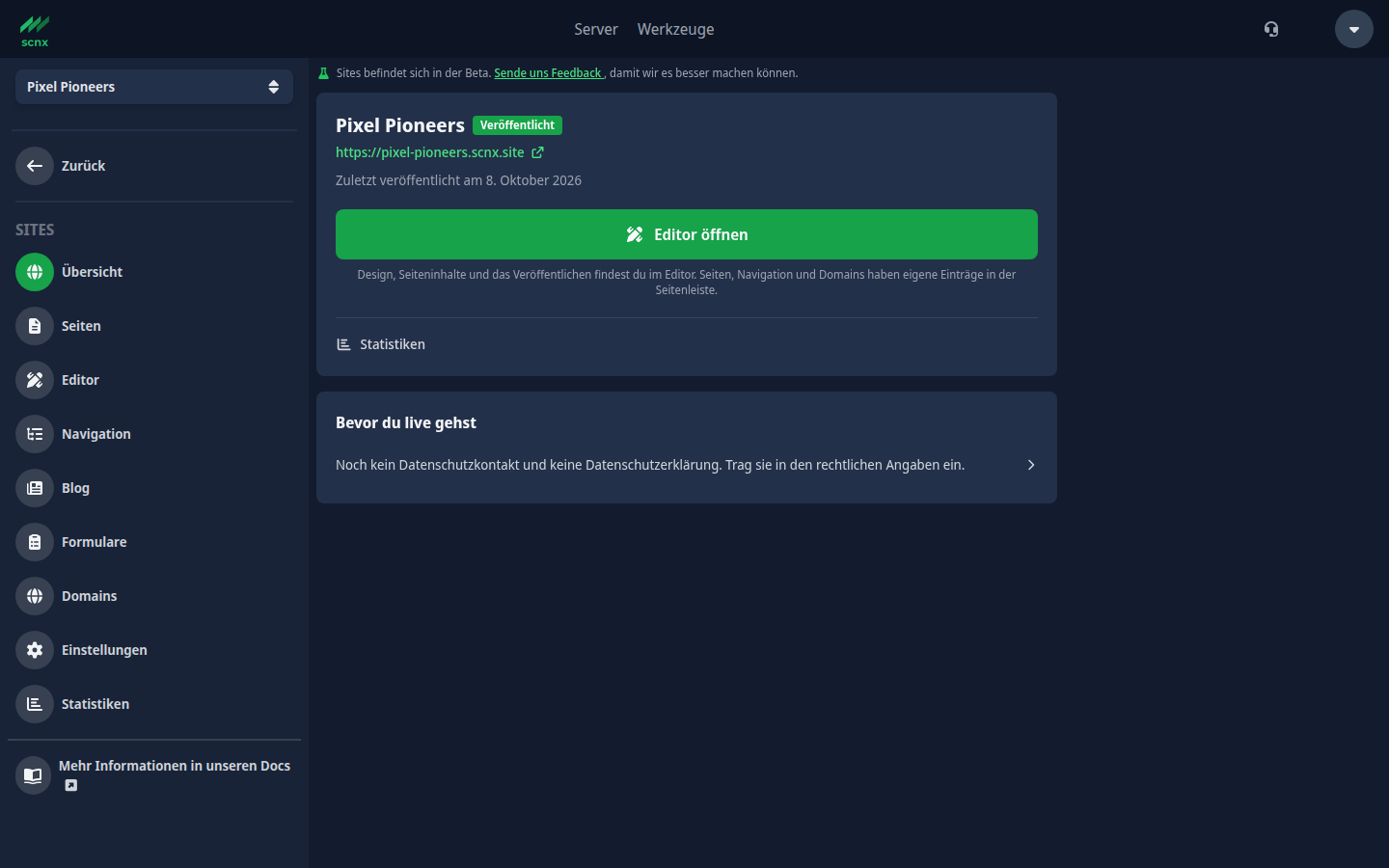
Unter der Karte zeigt die Liste Bevor du live gehst alles, was du dir noch ansehen solltest, jeweils mit einem Link an die richtige Stelle:
- deine Website ist noch nicht veröffentlicht,
- du hast noch keinen Datenschutzkontakt und keine Datenschutzerklärung eingetragen,
- dein Menü ist leer,
- der Wartungsmodus ist aktiv.
Wer eine Website bearbeiten kann
Der Zugriff auf eine Website richtet sich nach den Website-Berechtigungen deines Servers. Server-Eigentümer und Co-Owner haben immer vollen Zugriff. Alle anderen brauchen die Berechtigung Websites, in einer von drei Stufen:
- Ansehen erlaubt es, Übersicht, Seiten, Domains, Einstellungen und Statistiken zu öffnen und den Editor im schreibgeschützten Modus Nur ansehen zu nutzen. Man kann sich umsehen und den Versionsverlauf lesen, aber nichts ändern.
- Bearbeiten erlaubt es, Seiten zu bauen und zu bearbeiten, Design und Fußbereich zu ändern, die Navigation zu bauen, Blog-Beiträge zu schreiben, Formulare und Weiterleitungen zu verwalten, die Website-Einstellungen zu ändern und zu veröffentlichen. Die Einträge Navigation, Blog und Formulare erscheinen nur mit Bearbeitungsrechten.
- Admin wird für die heiklen Aktionen gebraucht: eine eigene Domain verbinden oder entfernen, Formulare samt Antworten löschen, auf eine frühere Version zurücksetzen, den Vorschau-Link zurücksetzen und die ganze Website löschen.
Wenn du etwas nicht tun kannst, brauchst du wahrscheinlich eine höhere Stufe. Frag einen Server-Admin, der sie hat.
Branding
Ganz unten auf jeder Seite, unter deinem eigenen Footer, zeigt deine Website eine kleine SCNX-Leiste. Darin stehen:
- das SCNX-Logo mit den Worten "Diese Website läuft auf SCNX",
- ein Button Missbrauch melden. Er öffnet einen kurzen Dialog, der erklärt, was eine Meldung bewirkt, und auf das Meldeformular verlinkt, damit Besucher uns Inhalte melden können, die gegen die Regeln verstoßen. Was nach einer Meldung passiert, steht unter Inhaltsregeln & Rechtliches.
Hast du unter Einstellungen > Rechtliche Angaben deine eigene Datenschutzerklärung oder dein Impressum verlinkt, erscheinen sie ebenfalls in dieser Leiste.
Der Button Missbrauch melden steht auf jeder Website, in jedem Tarif. In unserem Professional-Tarif und unserem Enterprise-Tarif sind das Logo und der Hinweis "Diese Website läuft auf SCNX" ausgeblendet, dein Footer trägt dann also kein SCNX-Branding. Der Button bleibt.
Das richtet sich automatisch nach dem Tarif deines Servers. Du musst nichts einstellen und nichts neu veröffentlichen. Eine Tarifänderung kommt innerhalb weniger Minuten auf deiner Website an. Was deine Website gerade zeigt, siehst du unter Einstellungen > Branding.
Nächste Schritte
- Der Editor-Arbeitsbereich - Seiten, Navigation, Blöcke, Design, Autosave und Veröffentlichen.
- Eigene Domains - verbinde deine eigene Domain.
- Formulare - sammle Bewerbungen und Kontaktanfragen.
- Blog & Ankündigungen - poste Neuigkeiten mit eigener Seite und RSS-Feed.
- Events - zeige deine kommenden Discord-Events.
- Ankündigungsleiste, Weiterleitungen & Link-in-Bio - kleinere Funktionen für deine Website.
- Einstellungen - Name, Teilen, rechtliche Angaben, Wartungsmodus und Branding.
- Statistiken - Seitenaufrufe, Traffic-Quellen, Kampagnen und Formular-Conversion.
- Websuche - lass Besucher deine Seiten und Beiträge durchsuchen.
- Veröffentlichen & Live gehen - Entwürfe, Versionen und Wartungsmodus.