Eigene Domains
SCNX Sites befindet sich in der aktiven Beta-Phase, und wir ändern dabei laufend eine Menge. Sobald der aktuelle Beta-Zyklus abgeschlossen ist, überarbeiten wir diese Dokumentation - bis dahin können einzelne Details auf dieser Seite veraltet sein.
Jede SCNX-Website hat eine kostenlose Adresse, die auf scnx.site endet, etwa my-community.scnx.site. Wenn du eine eigene Domain besitzt, kannst du sie verbinden, sodass deine Website auch unter deiner eigenen Adresse erreichbar ist, zum Beispiel www.example.com.
Diese Seite führt durch die ganze Einrichtung. Es ist der kniffligste Teil von Sites, also geh Schritt für Schritt vor, dann klappt es.
Die Seite Domains
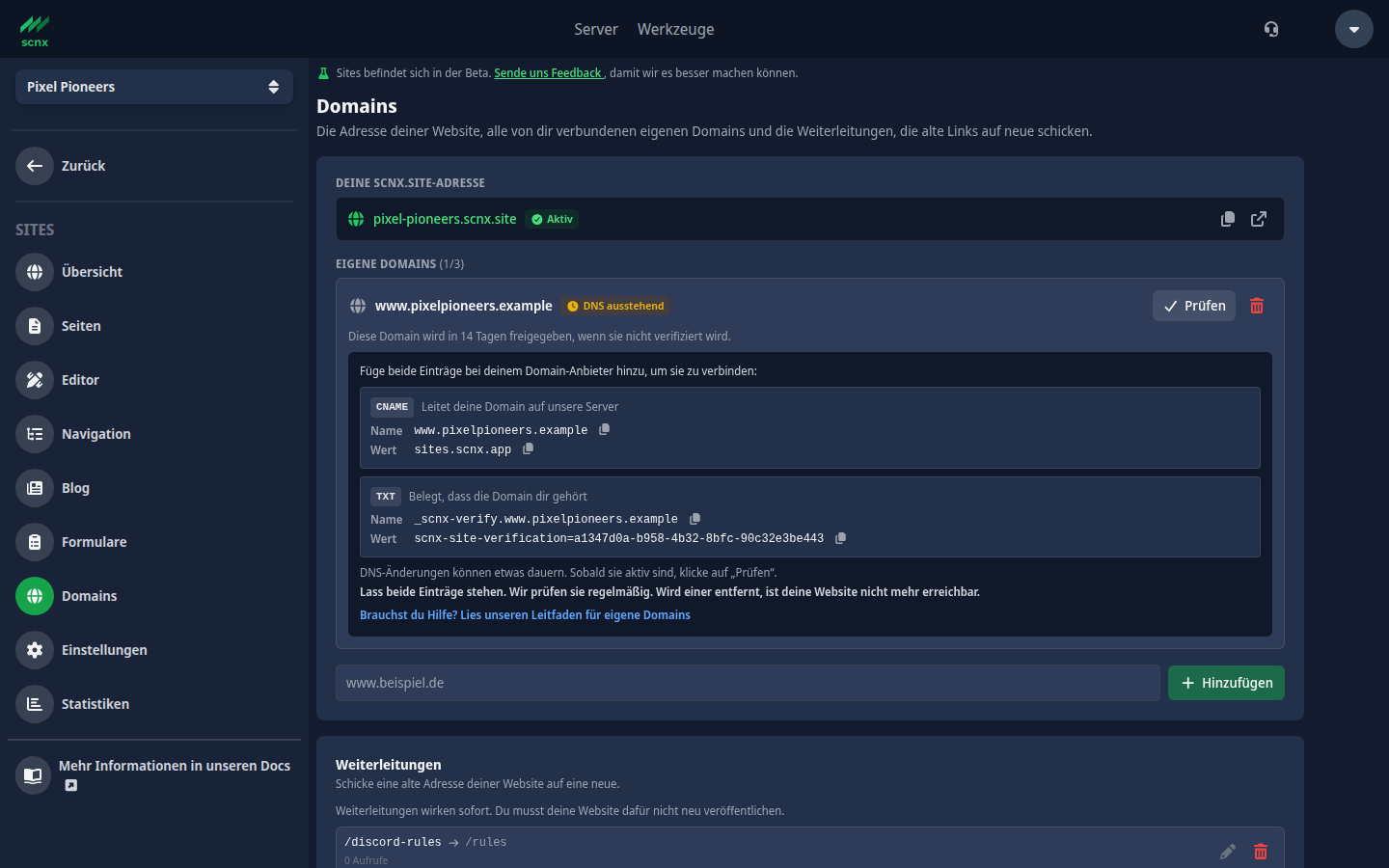
Öffne Domains im Sites-Menü im Dashboard deines Servers. Die Seite hat drei Teile:
- Deine scnx.site-Adresse ganz oben, mit Buttons zum Kopieren und Öffnen.
- Eigene Domains, wo du deine eigenen Domains verbindest.
- Weiterleitungen ganz unten. Siehe Weiterleitungen.
Alle mit Zugriff auf die Website können diese Seite sehen. Zum Hinzufügen, Prüfen und Entfernen eigener Domains brauchst du Admin-Zugriff. Mit Bearbeitungszugriff siehst du deine Domains und ihre DNS-Einträge trotzdem.
Deine kostenlose Adresse vs. eine eigene Domain
- Deine scnx.site-Adresse funktioniert, sobald du deine Website veröffentlichst. Es gibt nichts einzurichten. Bieten wir mehr als eine Endung an, kannst du deine unter Adress-Endung wählen. Die Änderung wirkt sofort, ohne Veröffentlichung, und Links mit einer anderen unserer Endungen leiten Besucher auf die gewählte weiter.
- Eine eigene Domain ist eine Domain, die dir schon gehört, gekauft bei einem Anbieter wie Cloudflare, Namecheap, GoDaddy, IONOS und so weiter. Um sie zu nutzen, legst du zwei DNS-Einträge bei diesem Anbieter an, damit deine Domain auf unsere Server zeigt.
Du kannst bis zu drei eigene Domains mit einer Website verbinden. Deine kostenlose Adresse funktioniert daneben weiter.
Die zwei Einträge, die du brauchst
Um eine Domain zu verbinden, brauchst du beide DNS-Einträge. Einer allein reicht nicht.
| Eintrag | Zweck |
|---|---|
| CNAME (Routing) | Zeigt deine Domain auf unsere Server, damit wir deine Website ausliefern und ein HTTPS-Zertifikat dafür holen können. Sein Wert ist immer sites.scnx.app. |
| TXT (Eigentum) | Belegt, dass die Domain wirklich dir gehört. Sein Name beginnt mit _scnx-verify. und sein Wert enthält einen Code, der nur für deine Domain gilt. |
Für www.example.com sehen die zwei Einträge so aus:
| Typ | Name | Wert |
|---|---|---|
| CNAME | www.example.com | sites.scnx.app |
| TXT | _scnx-verify.www.example.com | scnx-site-verification= + dein Code |
Das Dashboard zeigt dir für beide Einträge den genauen Name und Wert, jeweils mit einem Kopier-Button. Kopiere sie immer aus deinem eigenen Dashboard: Der TXT-Code gilt nur für deine Domain.
Eine Domain wird erst aktiv, wenn beide Einträge, CNAME und TXT, vorhanden sind und sich über DNS verteilt haben. Legst du nur einen an, schlägt die Prüfung weiter fehl und sagt dir, welcher Eintrag noch fehlt.
Verbinde eine Subdomain wie www.example.com oder join.example.com. Eine nackte Root-Domain wie example.com lässt sich nicht verbinden: Unsere Prüfung sucht nach einem echten CNAME-Eintrag, und eine Root-Domain kann normalerweise keinen haben. Auch Anbieter, die ein "CNAME-Flattening" auf der Root anbieten, verstecken den CNAME vor unserer Prüfung, sie würde also nie bestehen.
Schritt für Schritt
- Öffne Domains im Sites-Menü.
- Gib unter Eigene Domains deine Domain ein (zum Beispiel
www.example.com) und klick auf Hinzufügen. Sie erscheint mit dem Abzeichen DNS ausstehend und zeigt die zwei anzulegenden Einträge. - Lass diese Seite offen und melde dich in einem zweiten Tab bei deinem Domain-Anbieter an (dort, wo du die Domain gekauft hast oder wo dein DNS verwaltet wird).
- Lege den CNAME-Eintrag und den TXT-Eintrag mit den Werten aus deinem Dashboard an. Siehe die Anbieter-Beispiele unten.
- Gib DNS etwas Zeit zum Aktualisieren, komm dann zurück ins Dashboard und klick auf Prüfen.
- Werden beide Einträge gefunden, wechselt die Domain auf Aktiv und deine Website wird darüber ausgeliefert. HTTPS wird automatisch eingerichtet. Du musst kein Zertifikat kaufen oder installieren.
Deine Website muss veröffentlicht sein, damit eine eigene Domain sie zeigt. Hast du noch nicht veröffentlicht, kannst du die Domain trotzdem schon hinzufügen und prüfen. Besucher sehen deine Website dort, sobald du veröffentlichst.
Die Einträge bei deinem Anbieter anlegen
Die Idee ist überall gleich: Lege einen CNAME-Eintrag und einen TXT-Eintrag mit dem Namen und dem Wert aus deinem Dashboard an. Nur die Beschriftung der Felder ist anders.
Dein Dashboard zeigt die vollen Eintragsnamen, etwa www.example.com und _scnx-verify.www.example.com. Die meisten Anbieter wollen nur den Teil vor deiner Domain und ergänzen den Rest selbst: www für den CNAME und _scnx-verify.www für den TXT-Eintrag. Tippst du in so ein Feld den vollen Namen, entsteht www.example.com.example.com, und die Prüfung schlägt fehl. Im Zweifel nimm den kurzen Namen.
Hier sind drei gängige Anbieter als Beispiel, für die Domain www.example.com.
Cloudflare
- Wähle deine Domain und öffne DNS → Records.
- Add record → CNAME. Setze Name auf
wwwund Target aufsites.scnx.app. - Setze den Proxy status auf DNS only (graue Wolke, nicht die orange). Das ist wichtig: Mit dem orangen Proxy kann unsere Prüfung deinen CNAME-Eintrag nicht sehen und schlägt fehl.
- Add record → TXT. Setze Name auf
_scnx-verify.wwwund Content auf den TXT-Wert aus deinem Dashboard. - Speichere beide, geh zurück zu SCNX und klick auf Prüfen.
Namecheap
- Öffne Domain List → Manage → Advanced DNS.
- Add New Record → CNAME Record. Trag
wwwin Host undsites.scnx.appin Value ein. - Add New Record → TXT Record. Trag
_scnx-verify.wwwin Host und den TXT-Wert in Value ein. - Lass TTL auf Automatic, speichere beide und klick in SCNX auf Prüfen.
GoDaddy
- Öffne My Products → Domain → DNS / Manage DNS.
- Add → CNAME. Trag
wwwin Name undsites.scnx.appin Value ein. - Add → TXT. Trag
_scnx-verify.wwwin Name und den TXT-Wert in Value ein. - Speichere beide und klick in SCNX auf Prüfen.
Jeder andere Anbieter (IONOS, Squarespace, OVH, Porkbun und so weiter) funktioniert genauso: Finde, wo du DNS-Einträge verwaltest, und lege einen CNAME und einen TXT mit den Werten aus deinem Dashboard an.
Prüfen
Nachdem du beide Einträge angelegt hast, klick neben deiner Domain auf Prüfen.
- Werden beide Einträge gefunden, siehst du Deine Domain ist verifiziert und aktiv! und das Abzeichen wechselt auf Aktiv.
- Fehlt ein Eintrag, sagt dir die Prüfung, welcher, und jeder Eintrag in der Liste ist als Gefunden oder Nicht gefunden markiert. CNAME und TXT haben unterschiedliche Lösungen, prüf also den genannten Eintrag und versuch es erneut.
DNS-Änderungen sind nicht sofort da. Meist wirken sie innerhalb weniger Minuten, können aber je nach Anbieter und TTL des Eintrags länger dauern, im langsamsten Fall etwa einen Tag. Geht ein erstes Prüfen nicht durch, warte kurz und versuch es erneut, statt die Einträge zu ändern. Solange die Werte mit dem übereinstimmen, was dein Dashboard zeigt, werden sie gefunden, sobald DNS aufgeholt hat.
Status einer Domain
Jede Domain zeigt eines von drei Abzeichen:
| Abzeichen | Was es bedeutet |
|---|---|
| DNS ausstehend | Die Domain ist hinzugefügt, aber noch nicht verifiziert. Deine Website wird darüber nicht ausgeliefert. Darunter stehen die zwei anzulegenden Einträge. |
| Aktiv | Beide Einträge wurden gefunden. Deine Website ist über diese Domain live, und das Dashboard zeigt, seit wann. |
| Prüfungen schlagen fehl | Die Domain ist aktiv, aber unsere letzte regelmäßige Prüfung konnte ihre Einträge nicht bestätigen. Vorerst liefert sie deine Website weiter aus. |
Bei einer aktiven Domain klickst du auf DNS-Einträge anzeigen, um die zwei Einträge wieder zu sehen.
Wenn sie aktiv ist
Sobald eine Domain aktiv ist, prüfen wir ihre Einträge alle paar Stunden erneut.
- Lass beide Einträge stehen. Wird der CNAME- oder TXT-Eintrag später bei deinem Anbieter entfernt oder geändert, zeigt die Domain Prüfungen schlagen fehl. Eine fehlgeschlagene Prüfung kann ein kurzes Problem sein. Schlagen zwei Prüfungen hintereinander fehl, liefert die Domain deine Website nicht mehr aus und steht wieder auf DNS ausstehend. Deine Website ist weiterhin unter ihrer
scnx.site-Adresse erreichbar, und die Domain wird von selbst wieder aktiv, sobald die Einträge zurück sind, bei der nächsten Prüfung oder wenn du auf Prüfen klickst. Das schützt deine Domain davor, von jemand anderem übernommen zu werden, falls sie einmal nicht mehr auf uns zeigt. - Eine nicht verifizierte Domain wird nach 14 Tagen freigegeben. Fügst du eine Domain hinzu, schließt aber die DNS-Einrichtung nie ab, entfernen wir sie nach zwei Wochen, damit sie nicht halb verbunden herumliegt. Das Dashboard zählt die verbleibenden Tage herunter. Du kannst sie jederzeit wieder hinzufügen.
Eine Adresse zum Teilen wählen
Sobald eine eigene Domain aktiv ist, ist deine Website unter mehr als einer Adresse erreichbar: unter deiner scnx.site-Adresse und unter jeder deiner eigenen Domains. Besucher bleiben auf der Adresse, über die sie kommen. Sie werden nicht auf eine andere weitergeleitet.
Jede Adresse gibt sich gegenüber Suchmaschinen und Link-Vorschauen auch als Hauptversion deiner Website aus. Die Links in deiner Sitemap, die Adresse in Link-Vorschauen auf Discord und anderswo und der Hinweis "das ist die Originalseite" für Suchmaschinen nutzen immer die Adresse, über die der Besucher oder die Suchmaschine gekommen ist. Deine Adressen werden nicht zu einer zusammengeführt.
Wähle also eine Adresse, meist deine eigene Domain, und nutze sie überall, wo du deine Website teilst: auf deinem Discord-Server, in sozialen Netzwerken und in deiner Bio. So sehen Suchmaschinen und Besucher eine einheitliche Adresse.
Eine Domain entfernen
Um eine Domain zu trennen, klick neben ihr auf das Papierkorb-Symbol (Domain entfernen) und bestätige. Besucher erreichen deine Website dann nicht mehr über diese Adresse. Die DNS-Einträge bei deinem Anbieter kannst du danach löschen.
Fehlerbehebung
- Prüfen schlägt immer wieder fehl. Prüf, dass beide Einträge existieren und ihre Werte genau mit deinem Dashboard übereinstimmen. Achte darauf, dass du nicht den vollen Namen in ein Feld getippt hast, das deine Domain selbst ergänzt. Bei Cloudflare achte darauf, dass der CNAME auf DNS only steht (graue Wolke). Warte dann ein paar Minuten und versuch es erneut.
- Nur der CNAME oder nur der TXT wird gefunden. Leg den fehlenden an. Beide sind erforderlich.
- Ich möchte meine Root-Domain nutzen. Root-Domains wie
example.comlassen sich nicht verbinden. Nutze stattdessenwww.example.com. Viele Anbieter haben eine Weiterleitungsoption, dieexample.comaufwww.example.comschickt. - Die Domain ist aktiv, aber die Website erscheint nicht. Stell sicher, dass deine Website veröffentlicht ist.
- Es hat funktioniert, dann war die Website über die eigene Domain offline. Wahrscheinlich wurde ein Eintrag bei deinem Anbieter entfernt oder geändert. Leg beide Einträge wieder an, dann wird die Domain von selbst wieder aktiv. Deine
scnx.site-Adresse funktioniert die ganze Zeit weiter. - "Diese Domain wird bereits verwendet." Die Domain ist schon mit einer Website verbunden. Jede Domain kann immer nur mit einer Website verbunden sein.
- Die Buttons fehlen bei mir. Eigene Domains hinzuzufügen, zu prüfen und zu entfernen braucht Admin-Zugriff. Frag jemanden in deinem Team, der ihn hat.