Der Editor-Arbeitsbereich
SCNX Sites befindet sich in der aktiven Beta-Phase, und wir ändern dabei laufend eine Menge. Sobald der aktuelle Beta-Zyklus abgeschlossen ist, überarbeiten wir diese Dokumentation - bis dahin können einzelne Details auf dieser Seite veraltet sein.
Der Editor ist ein bildschirmfüllender Arbeitsbereich, in dem du die Inhalte deiner Seiten baust, deine Website gestaltest und sie veröffentlichst. Öffne ihn mit Editor öffnen in der Sites-Übersicht oder über Editor im Sites-Bereich der Seitenleiste deines Servers.
Ein paar Dinge liegen neben dem Editor, als eigene Einträge in der Seitenleiste: Seiten zum Verwalten deiner Seiten, Navigation für dein Menü, dazu Blog, Formulare, Domains, Einstellungen und Statistiken. Diese Seite beschreibt den Editor, den Bildschirm Seiten und den Bildschirm Navigation. Die komplette Liste findest du unter Dein Sites-Bereich.
Der Aufbau
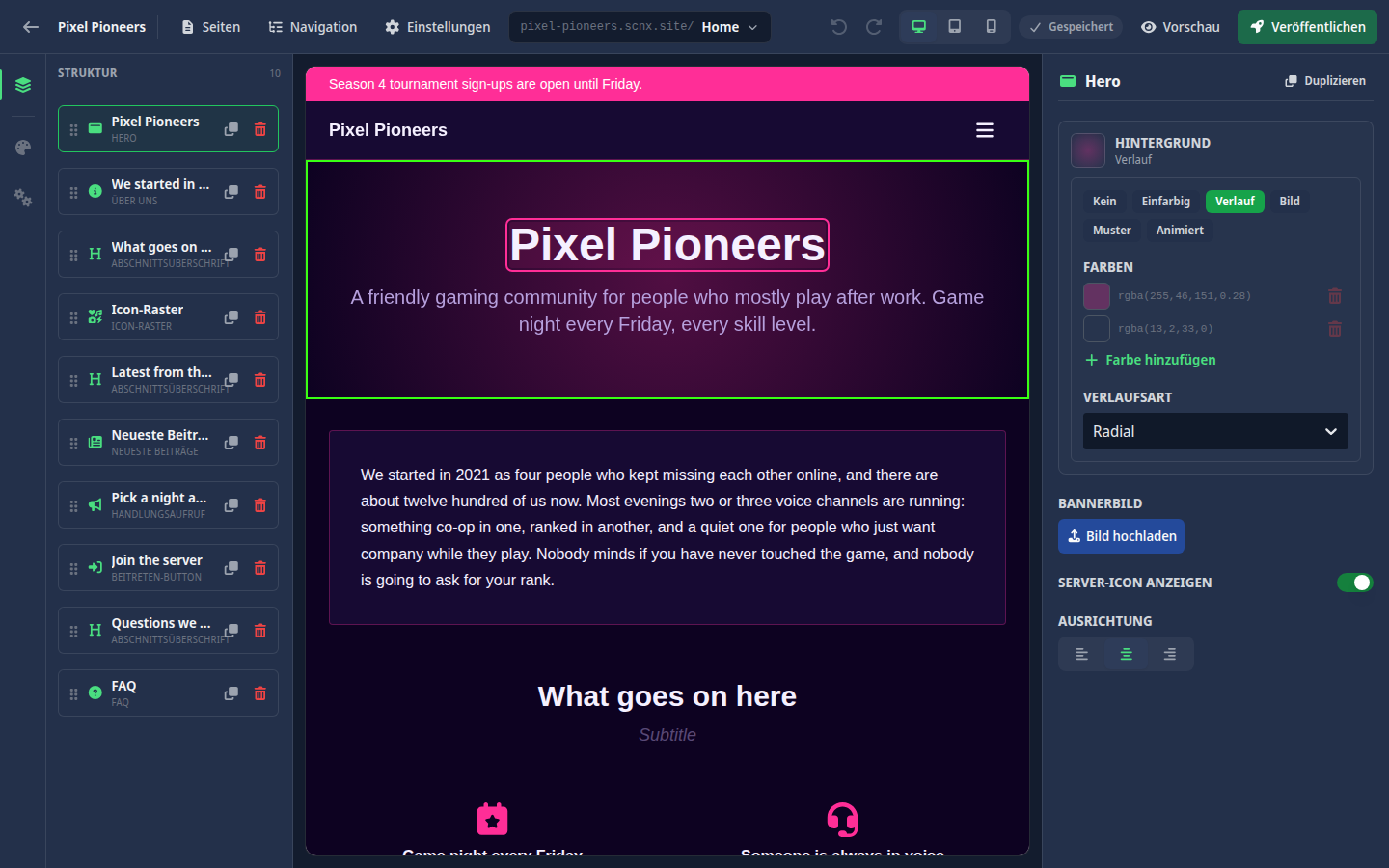
Der Arbeitsbereich hat mehrere Bereiche:
- Obere Leiste - der Button Zurück zum Dashboard, dein Website-Name, Abkürzungen zu Seiten, Navigation und Einstellungen, der Seitenwechsler, die Buttons für Rückgängig und Wiederherstellen, die Ansichts-Umschaltung, das Autosave-Statusabzeichen, ein Vorschau-Button und der Veröffentlichen-Button.
- Linke Leiste - wechselt zwischen der Struktur-Liste der Blöcke auf der aktuellen Seite und zwei websiteweiten Panels: Design und Footer & Leiste. Die Panels schieben sich über die Strukturliste und verdecken nie die Seite, sodass du jede Änderung siehst, während du sie machst.
- Mittlere Leinwand - eine Live-Vorschau deiner Seite, gezeigt mit deiner echten Navigationsleiste und deinem Fußbereich. Klick im Menü oder Fußbereich der Vorschau auf einen Link, um zu dieser Seite zu wechseln, genau wie ein Besucher es tun würde.
- Rechtes Panel - die Optionen des gerade ausgewählten Blocks. Die meisten Texte bearbeitest du nicht hier (siehe Inline-Bearbeitung unten). Dieses Panel enthält die übrigen Einstellungen wie Bilder, Links, Schalter, Layout und Hintergründe.
Auf kleineren Bildschirmen öffnen sich die Strukturliste und die Block-Optionen als Schubladen, damit die Leinwand den meisten Platz behält.
Der Seitenwechsler
Der Seitenwechsler in der oberen Leiste zeigt die Adresse deiner Website und die Seite, die du gerade bearbeitest. Klick darauf, um alle Seiten mit ihren Adressen zu sehen und zu einer anderen zu springen.
Um hier eine Seite hinzuzufügen, klick unten in der Liste auf Neue Seite, gib einen Titel und eine Adresse ein und klick auf Seite erstellen. Die Adresse besteht aus Kleinbuchstaben, Zahlen und Bindestrichen, und mit einem / verschachtelst du sie, zum Beispiel staff/simon (siehe verschachtelte Adressen). Die Adresse kannst du später in den Seiteneinstellungen auf dem Bildschirm Seiten ändern. Der erste Teil einer Adresse darf nicht blog, search, embeds, api oder cdn-cgi sein, weil deine Website diese selbst nutzt. embeds ist für verbundene Embeds.
Sobald du einen veröffentlichten Blog-Beitrag hast oder dein Menü auf deinen Blog verlinkt, zeigt der Wechsler auch Blog. Dort siehst du, wie dein Blog mit deinem aktuellen Design aussieht. Bearbeiten kannst du dort nichts, Beiträge schreibst du auf dem Blog-Bildschirm. Siehe Blog & Ankündigungen.
Seiten
Öffne Seiten in der Seitenleiste (oder über die obere Leiste des Editors), um alle Seiten deiner Website zu sehen. Jede Zeile zeigt den Seitentitel und die Adresse, das Layout und Abzeichen wie Start für deine Startseite und Ohne Navigation für eine Seite ohne Navigation und Fußbereich.
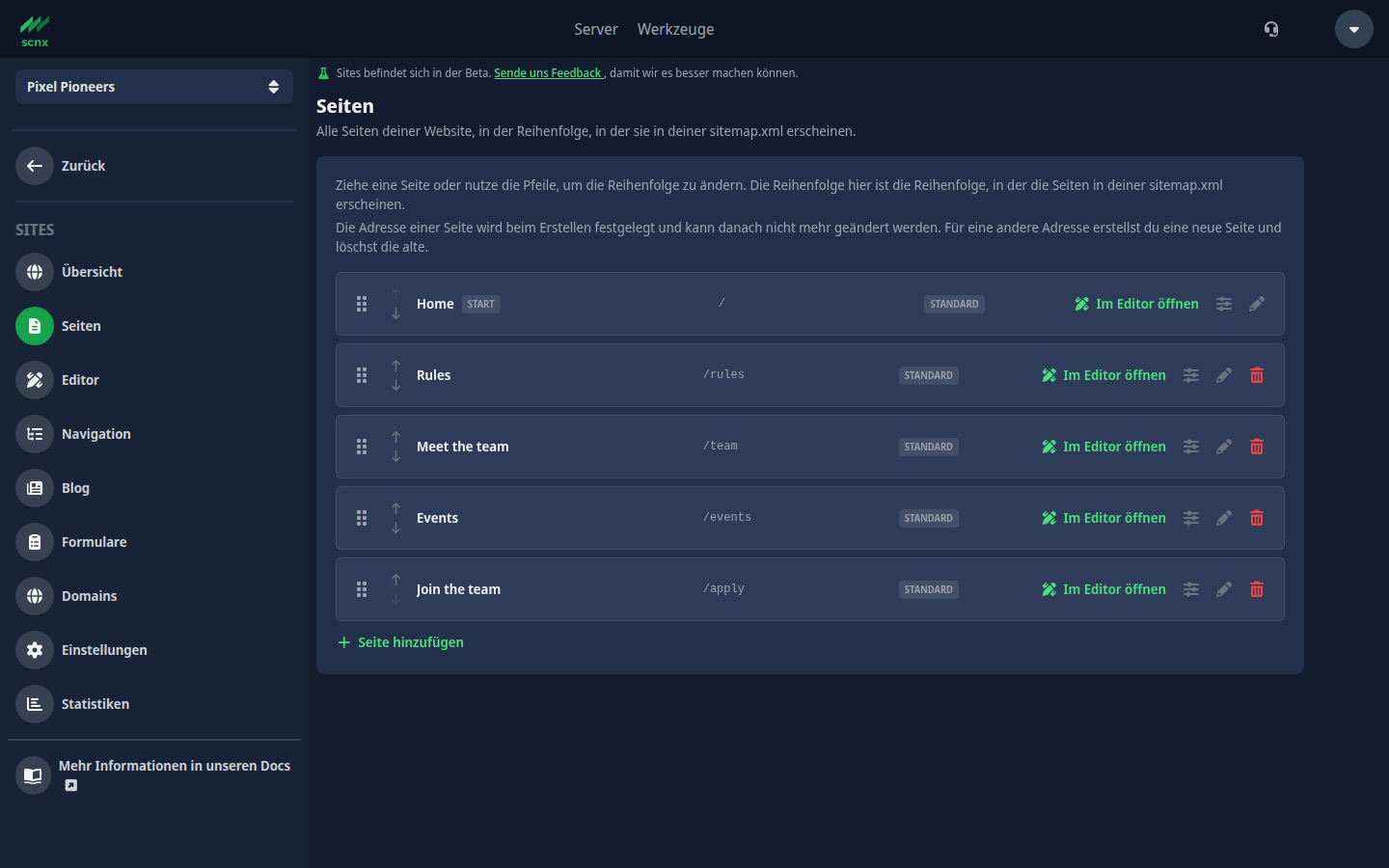
Hier kannst du:
- Seite hinzufügen - ein Fenster mit Titel und Adresse. Es hilft auch bei verschachtelten Adressen.
- Im Editor öffnen - direkt im Editor auf dieser Seite landen.
- Umbenennen - den Seitentitel ändern. Die Adresse bleibt gleich.
- Einstellungen - die Seiteneinstellungen öffnen, um die Adresse der Seite zu ändern (siehe Adresse ändern).
- Seitenlayout - die Inhaltsbreite auf Standard oder Kompakt (eine schmale, zentrierte Spalte) stellen und Navigation und Footer ausblenden einschalten, um Navigationsleiste, Fußbereich und Ankündigungsleiste nur auf dieser Seite zu entfernen. Beide Einstellungen sind unabhängig voneinander. So baust du eine Link-in-Bio-Seite.
- Seite löschen - eine Seite samt Inhalt entfernen. Deine Startseite kann nicht gelöscht werden.
Deine Startseite ist immer die Seite unter /, also die Seite, die Besucher sehen, wenn sie die Adresse deiner Website öffnen. Du kannst keine andere Seite zur Startseite machen. Wenn Besucher woanders landen sollen, änderst du einfach den Inhalt dieser Seite.
Zieh eine Seite oder nutze die Pfeile, um die Reihenfolge zu ändern. Die Reihenfolge auf diesem Bildschirm ist die Reihenfolge deiner Seiten in der Sitemap. Dein Menü ändert sie nicht: das baust du auf dem Bildschirm Navigation.
Die Adresse einer Seite kannst du später ändern, siehe Adresse ändern weiter unten.
Änderungen an Seiten, auch die Layout-Einstellungen, kommen mit deiner nächsten Veröffentlichung bei den Besuchern an.
Adresse ändern
Öffne auf dem Bildschirm Seiten die Einstellungen einer Seite und klick auf Adresse ändern. Gib die neue Adresse ein und bestätige. Deine Startseite bleibt immer unter /, ihre Adresse lässt sich deshalb nicht ändern.
- Weiterleitung. Ist die Seite schon veröffentlicht, wirst du gefragt, ob du eine Weiterleitung von der alten Adresse hinzufügen willst, damit alte Links und Lesezeichen weiter funktionieren. Ohne Weiterleitung funktioniert die alte Adresse nach deiner nächsten Veröffentlichung nicht mehr.
- Menü und Fußzeile. Links auf die alte Adresse in deiner Navigation und Fußzeile werden für dich angepasst.
- Links in deinen Inhalten. Links in deinen Seiten und Beiträgen ändern wir nicht. Das Fenster listet die gefundenen auf, damit du sie öffnen und anpassen kannst.
- Live gehen. Die neue Adresse gilt, sobald du veröffentlichst.
Verschachtelte Adressen
Eine Seitenadresse kann ein / enthalten, um Seiten zu verschachteln, zum Beispiel /staff/simon oder /partner/acme/docs. Den ersten Schrägstrich kannst du beim Tippen weglassen. Jeder Teil besteht aus Kleinbuchstaben, Zahlen und Bindestrichen und beginnt und endet mit einem Buchstaben oder einer Zahl.
- Keine übergeordnete Seite nötig.
/staff/simonfunktioniert auch ohne eine Seite unter/staff. Diese Adresse gibt es nur, wenn du auch diese Seite erstellst. - Vorschläge. Auf dem Bildschirm Seiten schlägt das Fenster Seite hinzufügen die Präfixe vor, die deine bestehenden Seiten schon nutzen, etwa
staff/. Passt ein Ordner zum Präfix, schlägt es auch diesen Ordner vor. Ein Ordner sortiert deine Seiten nur auf diesem Bildschirm und Besucher sehen ihn nie, deshalb ändern Ordner nie eine Adresse. Das schnelle Formular Neue Seite im Editor hat keine Vorschläge. - Reservierte erste Teile. Eine Adresse darf nicht mit
blog,search,embeds,apiodercdn-cgibeginnen. Das gilt auch für verschachtelte wieblog/news. - Unterseiten sind eigene Seiten. Wenn du die Adresse einer übergeordneten Seite änderst, ändern sich die Adressen der Seiten darunter nicht. Jede behält ihre eigene Adresse, bis du sie änderst.
Seiten, die in deinem Menü fehlen
Eine Seite, auf die kein Menüpunkt verweist, geht leicht verloren, weil Besucher sich nicht zu ihr durchklicken können. Der Bildschirm Seiten markiert solche Seiten mit einem kleinen Symbol für einen unterbrochenen Link ("Kein Navigationseintrag verweist auf diese Seite."). Wenn es welche gibt, zählt ein Hinweis über der Liste sie, mit einem Link Zum Menü hinzufügen zum Bildschirm Navigation.
Das ist nur ein Hinweis, nie ein Fehler. Er prüft nur dein Menü. Eine Seite, auf die du irgendwo anders über einen Button verlinkst, bekommt das Symbol trotzdem, und das ist in Ordnung, wenn es so gewollt ist.
Navigation
Öffne Navigation in der Seitenleiste (oder über die obere Leiste des Editors), um das Menü oben auf deiner Website zu bauen. Für diesen Bildschirm brauchst du Bearbeitungsrechte.
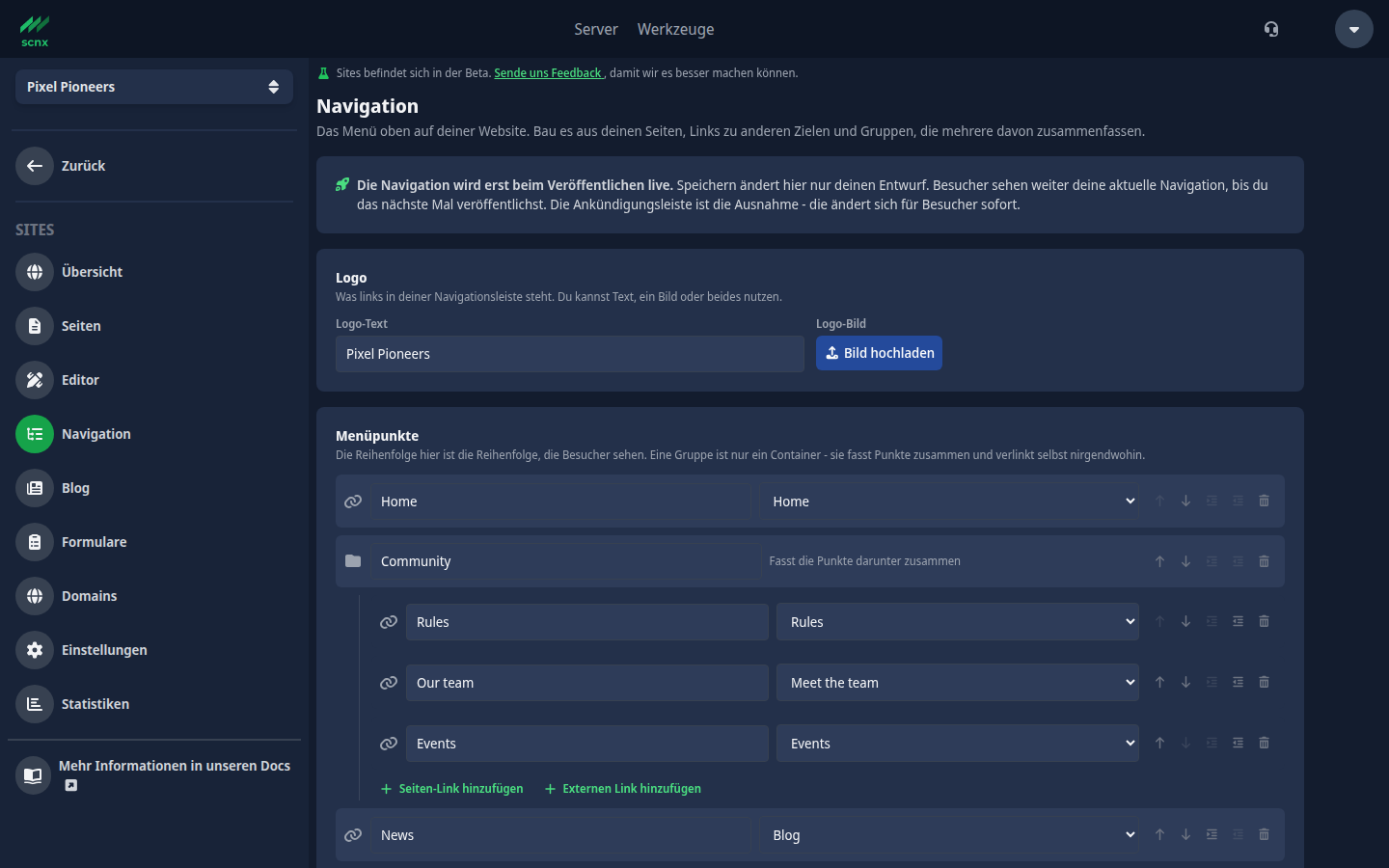
Logo
Unter Logo legst du fest, was links in deiner Navigationsleiste steht: Logo-Text, ein Logo-Bild aus der Bildbibliothek deines Servers oder beides.
Menüpunkte
Unter Menüpunkte fügst du drei Arten von Einträgen hinzu:
- Seiten-Link hinzufügen - verlinkt auf eine deiner Seiten. Wähle die Seite aus der Liste. Unter Eingebaute Seiten findest du außerdem Blog, das auf deinen Blog verlinkt.
- Externen Link hinzufügen - verlinkt auf eine beliebige andere Website. Gib eine vollständige Webadresse wie
https://example.comein. Links mitmailto:undtel:funktionieren auch. Externe Links öffnen sich in einem neuen Tab. - Gruppe hinzufügen - ein Container, der ein paar Seiten-Links oder externe Links zusammenfasst. Am Computer erscheint eine Gruppe als Dropdown-Menü, im Handy-Menü klappt sie an Ort und Stelle auf. Eine Gruppe verlinkt selbst nirgendwohin.
Jeder Menüpunkt braucht einen Menütext. Die Reihenfolge auf diesem Bildschirm ist die Reihenfolge, die Besucher sehen. Mit den Pfeilen verschiebst du einen Eintrag nach oben oder unten, mit den Einrück-Buttons verschiebst du ihn in die Gruppe darüber oder wieder heraus. Gruppen können keine anderen Gruppen enthalten, und es gibt eine Grenze, wie viele Einträge auf die oberste Ebene und in jede Gruppe passen. Der Bildschirm sagt dir, wenn du sie erreichst.
Wenn du eine Gruppe entfernst, entfernst du auch die Einträge darin. Deine Seiten werden nicht gelöscht, nur die Menüeinträge.
Call-to-Action-Button
Call-to-Action fügt am Ende deiner Navigation einen optionalen Button hinzu, zum Beispiel "Tritt unserem Discord bei". Er braucht sowohl einen Schaltflächentext als auch einen Schaltflächen-Link. Fehlt eins davon, wird er nicht gespeichert.
Speichern und live gehen
Klick auf Navigation speichern, um dein Menü zu speichern. Wenn vorher etwas behoben werden muss, sagt dir die Liste Behebe das vor dem Speichern, was es ist, zum Beispiel ein Eintrag ohne Menütext oder eine Gruppe über der Grenze. Die Liste Ein Blick lohnt sich zeigt Dinge, die das Speichern nicht verhindern, aber wahrscheinlich Fehler sind:
- eine Gruppe ohne Inhalt (sie erscheint nicht auf deiner Website),
- ein Eintrag, der auf eine Seite zeigt, die es nicht mehr gibt,
- ein externer Link, der mit einem Schrägstrich beginnt. Der zeigt auf deine eigene Website, nimm also lieber einen Seiten-Link,
- eine Link-Art, die deine Website nicht öffnen kann. Solche Einträge werden aus deinem Menü weggelassen.
Speichern aktualisiert deinen Entwurf. Besucher sehen das neue Menü nach deiner nächsten Veröffentlichung.
Blöcke
Seiten werden aus Blöcken gebaut. Um einen hinzuzufügen, klick auf ein + in der Strukturliste (oder auf Block hinzufügen auf einer leeren Seite), oder fahr auf der Leinwand zwischen zwei Blöcke und klick auf die Leiste Block einfügen, die dort erscheint. Beides öffnet die Blockauswahl an dieser Stelle.
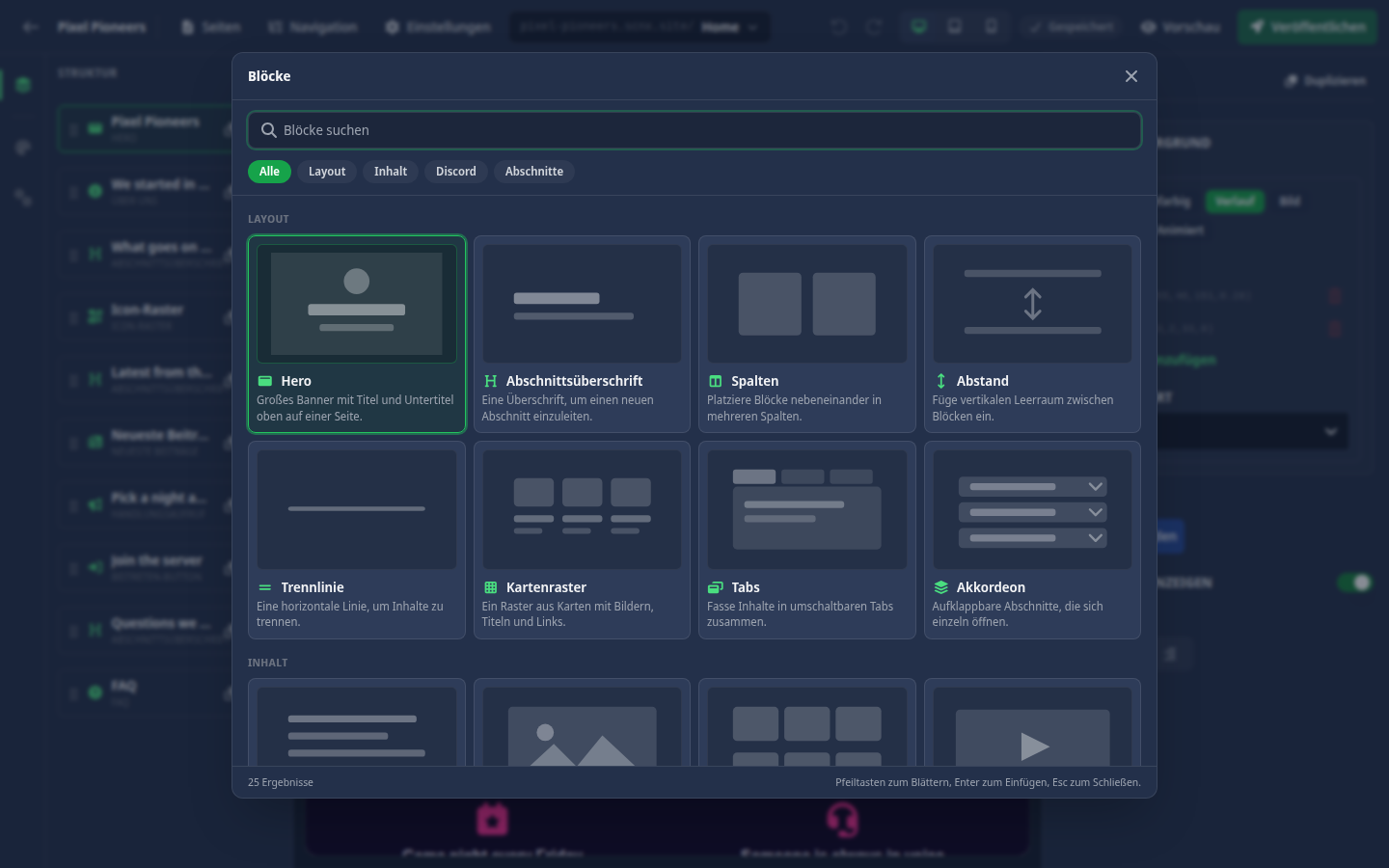
Die Auswahl hat zwei Tabs:
- Blöcke - einzelne Blöcke, gruppiert in Layout, Inhalt und Discord. Blöcke, die du kürzlich genutzt hast, stehen unter Zuletzt verwendet. Das Suchfeld ist bereit, sobald die Auswahl aufgeht: tipp einen Teil eines Namens, blättere mit den Pfeiltasten und drück Enter zum Einfügen. Esc schließt die Auswahl.
- Abschnitte - fertige Kombinationen aus mehreren Blöcken, die in einem Rutsch eingefügt werden. Siehe Abschnitte unten.
Wähle einen Block auf der Leinwand oder in der Strukturliste aus, um seine Optionen im rechten Panel zu sehen. Duplizieren legt direkt darunter eine Kopie an, und Block löschen entfernt ihn, nachdem du es bestätigt hast.
Ein Block, dem Pflichtangaben fehlen, wird mit Angaben fehlen markiert, und ein Block, der leer ist und auf deiner Website nichts zeigen würde, wird in der Strukturliste gekennzeichnet.
Abschnitte
Abschnitte geben dir einen ganzen Teil einer Seite auf einmal. Jede Zeile, die ein Abschnitt einfügt, ist Platzhaltertext, also klick sie auf der Seite an, um sie neu zu schreiben. Abschnitte lassen sich nur auf der obersten Ebene einer Seite einfügen, nicht in Spalten.
| Abschnitt | Was er einfügt |
|---|---|
| Willkommen | Eine Hero-Begrüßung und drei Gründe zu bleiben. |
| Über uns & Team | Deine Geschichte und die Menschen hinter dem Server. |
| FAQ & Kontakt | Die häufigsten Fragen und ein Weg für alle anderen. |
| Regeln & Beitritt | Nummerierte Regeln mit dem Beitreten-Button darunter. |
| Highlights | Vier kurze Kacheln für das, was dein Server bietet. |
| Geschichte & Zitat | Zwei Spalten: deine Geschichte neben der Stimme eines Mitglieds. |
| Erste Schritte | Onboarding in drei Tabs statt in einer Textwand. |
| Abschluss-Aufruf | So endet eine Seite: Trennlinie, eine klare Aufforderung, ein Button. |
Der Block-Katalog
Die Spalte Optionen zeigt die Einstellungen, die du im rechten Panel findest, wenn der Block ausgewählt ist. Titel, Beschriftungen und andere Texte bearbeitest du direkt auf der Seite, deshalb stehen sie hier nicht.
Layout
| Block | Was er macht | Optionen |
|---|---|---|
| Hero | Großes Banner mit Titel und Untertitel oben auf einer Seite. | Bannerbild, Server-Icon anzeigen (das Icon deines Discord-Servers über dem Titel), Ausrichtung (links, zentriert, rechts), Hintergrund |
| Abschnittsüberschrift | Eine Überschrift, um einen neuen Abschnitt einzuleiten. | Ausrichtung (links, zentriert, rechts) |
| Spalten | Platziere Blöcke nebeneinander in mehreren Spalten. Auf kleinen Bildschirmen stapeln sich die Spalten. | Abstand zwischen den Spalten: Klein, Mittel oder Groß |
| Abstand | Füge vertikalen Leerraum zwischen Blöcken ein. | Höhe (px), standardmäßig 32 |
| Trennlinie | Eine horizontale Linie, um Inhalte zu trennen. | Stil (Durchgezogen, Gestrichelt, Gepunktet) und Farbe (Primär, Sekundär, Akzent, Rahmen, Gedämpft) |
| Kartenraster | Ein Raster aus Karten mit Bildern, Titeln und Links. | Spalten, und pro Karte ein Bild und eine Link-URL |
| Tabs | Fasse Inhalte in umschaltbaren Tabs zusammen. | Keine, alles wird auf der Seite bearbeitet |
| Akkordeon | Aufklappbare Abschnitte. | Mit Mehrere gleichzeitig öffnen können mehrere Abschnitte gleichzeitig offen sein. Ist es aus, schließt das Öffnen eines Abschnitts die anderen. |
Inhalt
| Block | Was er macht | Optionen |
|---|---|---|
| Text | Ein formatierter Textblock in Markdown. | Hintergrund |
| Bild | Ein einzelnes Bild mit optionaler Bildunterschrift und Link. | Alternativtext (beschreibt das Bild für Screenreader), Link-URL, Breite (Klein, Mittel, Groß, Volle Breite) |
| Bildergalerie | Zeige mehrere Bilder in einem Raster. | Spalten, und pro Bild das Bild und sein Alternativtext |
| Video | Bette ein YouTube- oder Twitch-Video ein. | URL, siehe Video unten |
| Zitat | Hebe ein Zitat mit optionalem Autor hervor. | Avatar, ein Bild neben dem Autor |
| Handlungsaufruf | Ein Aufruf mit Buttons, der zum Handeln anregt. | Buttons, jeweils mit Link-URL und Stil (Primär, Sekundär, Umriss), Hintergrund |
| Icon-Raster | Ein Raster aus Icons mit kurzen Beschriftungen. | Spalten, und pro Eintrag ein Icon oder ein Bild (siehe Icon-Auswahl) |
| Countdown | Ein Live-Countdown bis zu einem Datum und einer Uhrzeit. | Zieldatum, Nachricht nach Ablauf (erscheint, wenn der Countdown vorbei ist) |
| Formular | Ein Bewerbungs- oder Kontaktformular zum Ausfüllen. | Formular (welches Formular gezeigt wird), Danke-Nachricht |
| Neueste Beiträge | Karten, die zu deinen neuesten Blog-Beiträgen führen. | Wie viele Beiträge, standardmäßig 3 |
| Events | Kommende Discord-Events von deinem Server. | Wie viele Events, standardmäßig 3, und Countdown bis zum nächsten Event |
Discord
| Block | Was er macht | Optionen |
|---|---|---|
| Beitreten-Button | Ein Button, der Besucher auf deinen Discord einlädt. | Stil und Größe, siehe Beitreten-Button unten |
| Links | Eine Liste oder ein Raster aus Links. | Layout (Liste oder Raster), Icons anzeigen, und pro Link eine Link-URL und ein optionales Icon-Bild |
| Über uns | Ein formatierter Textblock über deine Community. | Keine, alles wird auf der Seite bearbeitet |
| Team | Stelle deine Teammitglieder vor. | Layout (Standard oder Kompakt, mit mehr Personen pro Reihe) und ein Avatar pro Mitglied |
| Regeln | Eine nummerierte oder einfache Liste von Regeln. | Nummeriert |
| FAQ | Häufige Fragen und Antworten. | Keine. Deine Fragen und Antworten werden der Seite außerdem als FAQ-Daten hinzugefügt, die Suchmaschinen lesen können. |
Spalten enthält andere Blöcke. Mit Spalte hinzufügen und dem Entfernen-Button änderst du die Anzahl der Spalten, mit Block hinzufügen in einer Spalte füllst du sie. Wenn du eine Spalte entfernst, in der noch Blöcke sind, wandern diese Blöcke in die Nachbarspalte, statt gelöscht zu werden. Ein Spalten-Block kann nicht in einem anderen Spalten-Block stecken.
Bildfelder (Banner, Titelbilder, Galeriebilder, Avatare) nutzen die bestehende Bildbibliothek deines Servers, dieselbe, die auch dein Bot verwendet. Ein Bildlink von irgendwo anders wird beim Speichern abgelehnt, und der Editor warnt dich vorher. Wähle stattdessen ein Bild aus der Bibliothek.
Video
Der Block Video spielt ein YouTube- oder Twitch-Video direkt auf deiner Seite ab. Dafür braucht er den Embed-Link des Videos: eine besondere Adresse, die dir die Videoseite gibt, damit du ein Video auf einer anderen Website zeigen kannst. Der normale Link aus der Adressleiste deines Browsers funktioniert hier nicht.
Das Feld URL nimmt diese Formate an:
| Video von | So sieht der Link aus |
|---|---|
| YouTube | https://www.youtube.com/embed/dQw4w9WgXcQ |
| YouTube ohne Cookies (erweiterter Datenschutz) | https://www.youtube-nocookie.com/embed/dQw4w9WgXcQ |
| Ein Twitch-Kanal | https://player.twitch.tv/?channel=deinkanal |
| Ein Twitch-Video (ein vergangener Stream) | https://player.twitch.tv/?video=1234567890 |
Ein YouTube-Embed-Link kann hinter der Video-ID auch YouTubes eigene Zusätze tragen, zum Beispiel ?start=30, damit das Video bei Sekunde 30 startet.
Normale YouTube-Links wie https://www.youtube.com/watch?v=dQw4w9WgXcQ oder https://youtu.be/dQw4w9WgXcQ und normale Twitch-Links wie https://www.twitch.tv/deinkanal werden nicht angenommen. Fügst du so einen ein, zeigt der Editor eine Warnung unter dem Feld, und die Seite wird erst gespeichert, wenn du ihn ersetzt.
So bekommst du den Embed-Link:
- YouTube - öffne das Video, klick auf Teilen und dann auf Einbetten. Kopiere aus dem Code, der erscheint, nur die Adresse in
src="...". Du kannst ihn auch selbst bauen: Nimm die Video-ID (den Teil nachwatch?v=oder nachyoutu.be/) und setz sie hinterhttps://www.youtube.com/embed/. - Twitch - für einen Kanal setzt du den Kanalnamen hinter
https://player.twitch.tv/?channel=. Für ein vergangenes Video setzt du die Nummer aus der Adresse des Videos (twitch.tv/videos/1234567890) hinterhttps://player.twitch.tv/?video=.
Im Editor zeigt der Block einen Platzhalter statt des echten Videos. Das Video selbst läuft in der Vorschau und auf deiner Live-Website.
Beitreten-Button
Der Beitreten-Button schickt Besucher direkt auf deinen Discord-Server. Du musst keinen Einladungslink einfügen: Wenn ein Besucher auf den Button klickt, erstellt der Bot deines Servers eine Einladung für ihn. Hast du einen Kanal für deinen dcserver.link festgelegt, führt die Einladung in diesen Kanal. Sonst wählt der Bot selbst einen Kanal. Einladungen, die so entstehen, laufen nach ein paar Stunden ab, und bei Bedarf wird eine neue erstellt. Der Button zeigt also nie auf eine alte Einladung.
Damit das klappt, muss dein Bot auf deinem Server sein und Einladungen erstellen dürfen. Der Button funktioniert nur auf deiner veröffentlichten Website. Im Editor passiert beim Klick nichts.
Den Button-Text bearbeitest du direkt auf der Seite. Lässt du ihn leer, sehen Besucher Server beitreten in der Sprache deiner Website. Im rechten Panel kannst du einstellen:
- Stil - Primär, Sekundär oder Umriss.
- Größe - Klein, Mittel oder Groß.
Kann keine Einladung erstellt werden, zum Beispiel weil der Bot offline ist, nicht auf deinem Server ist oder keine Einladungen erstellen darf, sehen Besucher unter dem Button den Hinweis, dass die Einladung nicht geladen werden konnte, mit der Bitte, es erneut zu versuchen. Der Rest der Seite ist davon nicht betroffen.
Icon-Auswahl
Jeder Eintrag in einem Icon-Raster kann ein Icon zeigen. Klick auf das Feld Icon, um die Auswahl zu öffnen, such ein Icon über seinen Namen und klick es an. Keins entfernt das Icon wieder. Wenn du beim selben Eintrag zusätzlich ein Bild setzt, wird statt des Icons das Bild angezeigt.
Blöcke verschieben
Es gibt mehrere Wege, die Reihenfolge deiner Blöcke zu ändern:
- Zieh einen Block in der Struktur-Liste.
- Fahr auf der Leinwand über einen Block und zieh ihn an seinem Griff, oder nutze seine Buttons Block nach oben verschieben und Block nach unten verschieben.
- Wähle einen Block aus und drück Alt+Pfeil hoch oder Alt+Pfeil runter.
Jede Verschiebung ist ein Schritt, den du rückgängig machen kannst.
Inline-Textbearbeitung
Du bearbeitest Text direkt auf der Seite, nicht in einem Seitenpanel. Klick in der Vorschau auf einen Titel, eine Beschriftung oder einen Absatz und tipp los. Drück Enter zum Übernehmen, Esc zum Abbrechen, oder klick daneben, um zu speichern.
Text mit Markdown (der Text-Block, Über uns, FAQ-Antworten, Tab- und Akkordeon-Inhalte) funktioniert beim Bearbeiten etwas anders: Enter beginnt eine neue Zeile, und eine kleine schwebende Werkzeugleiste bietet Fett, Kursiv, Link, Überschrift 2 und Überschrift 3. Klick auf Fertig oder daneben, um zu speichern.
Manche Blöcke zeigen den Hinweis "Den Text dieses Blocks bearbeitest du direkt auf der Seite. Klick ihn in der Vorschau an." So sagt dir der Editor, wo du klicken musst. Ein paar Texte erscheinen nur in einem Zustand, den die Vorschau nie zeigt, etwa die Nachricht nach Ablauf eines Countdowns oder eine Bildunterschrift, bevor das Bild gesetzt ist. Die bleiben im rechten Panel.
Design
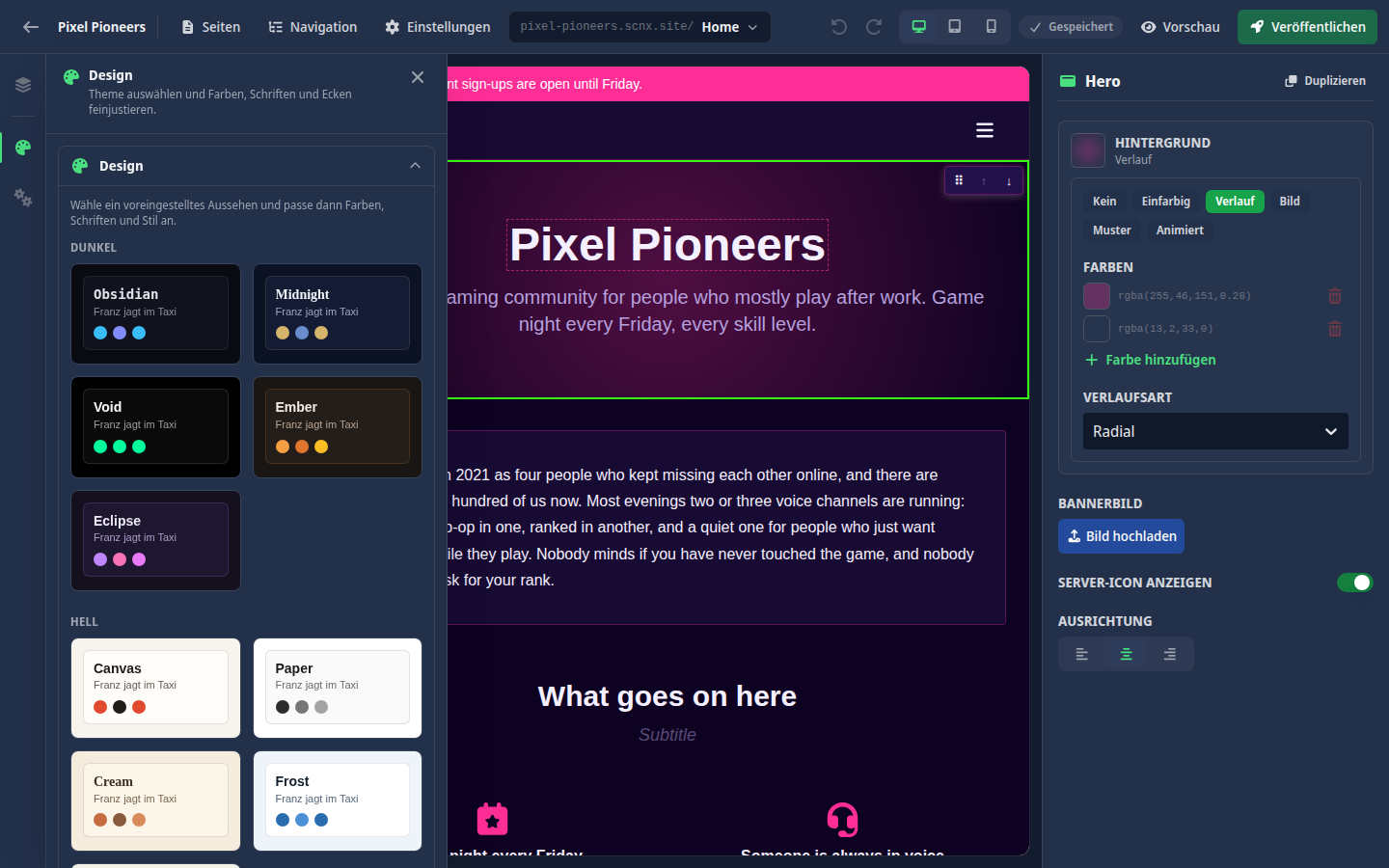
Öffne Design in der linken Leiste, um das Aussehen deiner ganzen Website zu ändern. Wähle unter Design eines der fertigen Designs als Ausgangspunkt. Die Designs sind in Dunkel, Hell, Gaming, Kreativ und Premium gruppiert. Öffne dann Dieses Design anpassen für den Feinschliff:
- Farben - Seitenhintergrund, Flächen, Text, Primär-, Sekundär- und Akzentfarbe, Rahmen und Trennlinien.
- Typografie - Schriften für Überschriften, Fließtext und Monospace.
- Form & Wirkung - Eckenradius, Abstandsdichte und Schattenstil.
Jede Änderung färbt die Live-Leinwand sofort um, sodass du das Ergebnis direkt siehst. Mit Auf Design-Standard zurücksetzen verwirfst du deine Änderung an einem Wert. Das Panel speichert von selbst, und dein Design geht mit deiner nächsten Veröffentlichung live.
Hintergründe
Die Blöcke Hero, Text und Handlungsaufruf haben im rechten Panel eine Option Hintergrund. Du kannst wählen:
- Kein - der Block nutzt dein Design.
- Einfarbig - eine Farbe.
- Verlauf - zwei oder mehr Farben, linear oder radial, in der Richtung, die du wählst.
- Bild - ein Bild aus deiner Bibliothek, mit einer Anpassung (ausfüllen, einpassen oder kacheln), optionalem Parallax-Scrollen, einer Overlay-Farbe und Unschärfe.
- Muster - Punkte, Raster, Wellen oder Diagonalen in einer Farbe deiner Wahl.
- Animiert - ein sich langsam bewegender Verlauf aus den Farben, die du wählst.
Footer & Leiste
Öffne Footer & Leiste in der linken Leiste für die Teile, die alle Seiten gemeinsam haben:
- Fußzeile - Social-Links (Plattform wählen und Adresse einfügen) und zusätzliche Fußzeilen-Links, unten auf jeder Seite. Du kannst die Plattformen Discord, Twitter, YouTube, Twitch, Instagram, TikTok, GitHub und Website wählen, und jede erscheint als ihr Icon. Nur Links, die mit
https://oderhttp://beginnen, erscheinen auf deiner Website. Änderungen an der Fußzeile gehen mit deiner nächsten Veröffentlichung live. - Ankündigungsleiste - ein Streifen über deiner Navigation für eine kurze Nachricht. Anders als fast alles andere geht sie von selbst live, ohne dass du deine Website neu veröffentlichst. Siehe Ankündigungsleiste.
Unter deinem Footer zeigt jede Website außerdem eine kleine SCNX-Leiste mit ein paar festen Links. Siehe Branding.
Der Website-Name, Suche & Teilen, die rechtlichen Angaben und die übrigen Website-Einstellungen findest du auf dem Bildschirm Einstellungen.
Ansichtsvorschau
Mit der Ansichts-Umschaltung in der oberen Leiste siehst du deine Seite in den Breiten Desktop, Tablet und Handy. Alle Blöcke sind Mobile-First gebaut, und Spalten werden auf kleinen Bildschirmen zu einer einzigen Spalte.
Wenn die Live-Vorschau nicht verfügbar ist, wechselt der Editor in einen Ersatzmodus. Du wählst einen Block aus der Liste und bearbeitest alles, auch seinen Text, im Einstellungspanel. Speichern und Veröffentlichen funktionieren die ganze Zeit weiter.
Autosave
Es gibt keinen Speichern-Button. Der Editor speichert die aktuelle Seite von selbst, ein paar Sekunden nachdem du aufgehört hast zu tippen. Das Abzeichen in der oberen Leiste zeigt dir den Stand:
- Gespeichert - alles ist gespeichert.
- Speichert… - gerade wird gespeichert.
- Bitte prüfen - ein Speichervorgang hat nicht geklappt. Klick auf das Abzeichen, um zu sehen, warum.
"Bitte prüfen" erscheint, wenn einem Block Pflichtangaben fehlen, wenn dein Text unsere automatische Inhaltsprüfung nicht bestanden hat oder wenn wir den Server nicht erreichen konnten. Autosave pausiert für diese Seite, bis das geklärt ist, aber deine Änderungen bleiben in der Zwischenzeit sicher im Editor. Ergänze, was fehlt, oder korrigiere den markierten Text, dann geht das Speichern von selbst weiter. Wenn der Server nicht erreichbar war, versucht es der Editor von selbst erneut, oder du klickst auf Jetzt noch einmal versuchen.
Wenn du die Seite wechselst oder den Editor verlässt, während eine Seite nicht gespeichert werden konnte, fragt dich der Editor, bevor er diese Änderungen verwirft.
Rückgängig und Wiederherstellen
Nutze die Buttons für Rückgängig und Wiederherstellen in der oberen Leiste, oder drück Strg+Z zum Rückgängigmachen und Strg+Umschalt+Z (oder Strg+Y) zum Wiederherstellen. Der Verlauf umfasst die Blöcke und Texte der aktuellen Seite und wird geleert, wenn du die Seite wechselst. Änderungen an Design und Fußzeile gehören nicht dazu. Er betrifft immer nur deinen Entwurf, nie deine Live-Website.
Vorschau
Klick auf Vorschau, um deinen aktuellen Entwurf in einem neuen Tab zu öffnen. Alles, was noch nicht gespeichert ist, wird vorher gespeichert, sodass die Vorschau genau das zeigt, was auf deinem Bildschirm ist. So kannst du eine Seite prüfen, bevor irgendetwas veröffentlicht wird.
Um den Entwurf mit jemandem aus deinem Team zu teilen, nutze Vorschau-Link kopieren im Veröffentlichen-Popover. Jeder mit diesem Link kann deinen Entwurf sehen. Link zurücksetzen erstellt einen neuen Link und macht alle Links ungültig, die du vorher geteilt hast. Zum Zurücksetzen brauchst du Admin-Rechte.
Veröffentlichen und Versionsverlauf
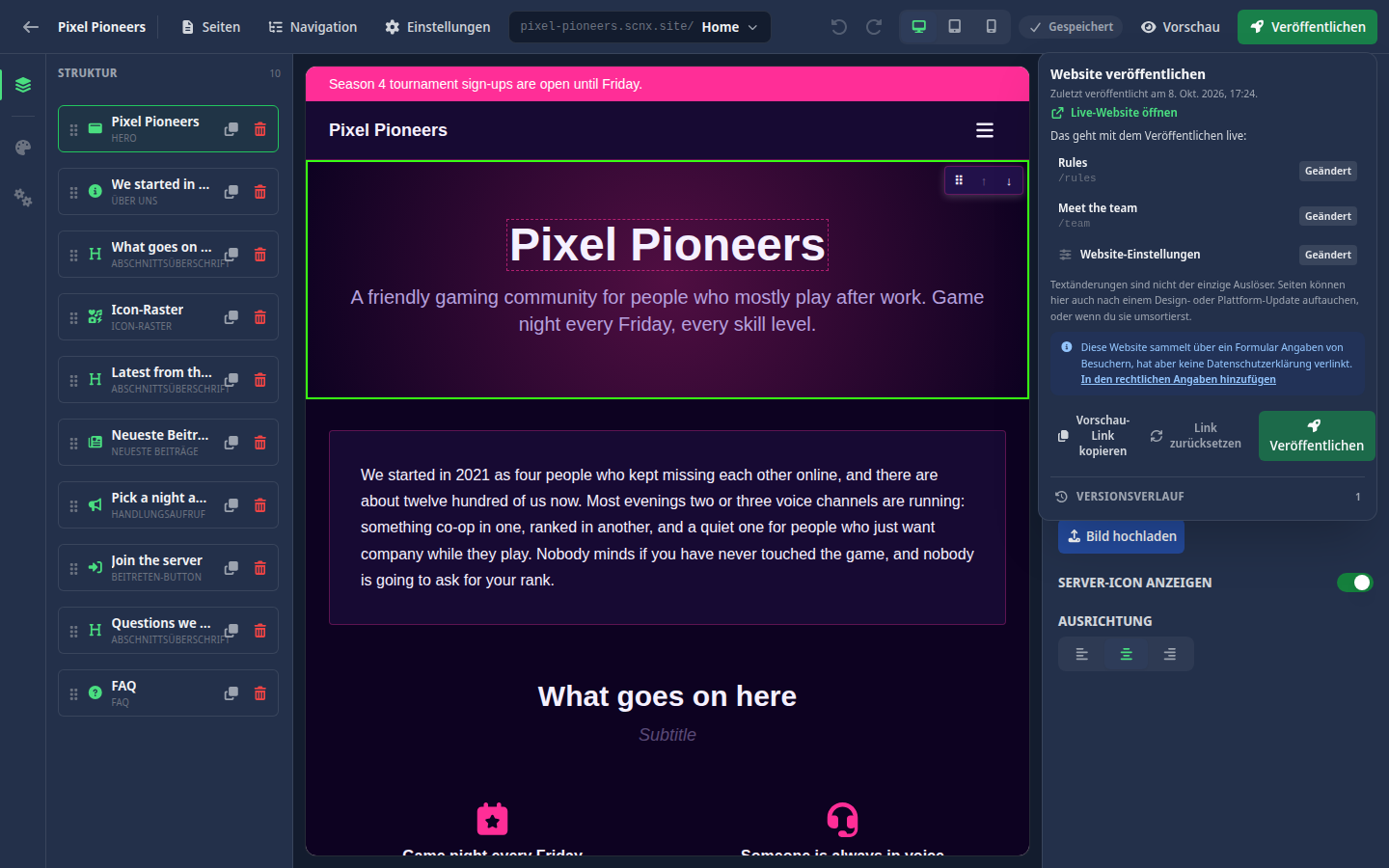
Wenn dein Entwurf fertig ist, klick auf Veröffentlichen. Beim Öffnen wird zuerst alles gespeichert, was noch aussteht. Dann siehst du genau, was live geht: eine Liste der Seiten, die sich seit deiner letzten Veröffentlichung geändert haben (markiert als Neu, Geändert oder Entfernt), und ob sich deine Website-Einstellungen geändert haben. Eine Seite kann auch nach einem Design- oder Plattform-Update oder nach dem Umsortieren von Seiten als geändert erscheinen, eine lange Liste ist also normal. Klick im Popover auf Veröffentlichen, um live zu gehen.
Ein paar Dinge, die du wissen solltest:
- Wenn Blöcken noch Angaben fehlen, sagt dir das Popover Bescheid, und das Veröffentlichen wartet, bis du sie ergänzt hast.
- Wenn deine Website über ein Formular Daten sammelt, aber keine Datenschutzerklärung verlinkt ist, weist dich das Popover darauf hin. Es hält dich nicht vom Veröffentlichen ab.
- Wenn sich nichts geändert hat, steht auf dem Button Veröffentlicht, und es gibt nichts zu tun. Sobald deine Website live ist, bringt dich Live-Website öffnen im Popover dorthin.
Im selben Popover findest du deinen Versionsverlauf. Jede Veröffentlichung wird als Version aufbewahrt (die letzten zehn), und die Version, die Besucher sehen, ist mit Live markiert. Mit Admin-Rechten kannst du mit Zurücksetzen zu einer früheren Version zurückkehren und deine Live-Website damit ersetzen. Unter Veröffentlichen & Live gehen findest du das ganze Bild zu Entwürfen und dazu, was wann live geht.
Nur-Ansehen-Modus
Wenn du für die Website nur Leserechte hast, öffnet sich der Editor im Modus Nur ansehen. Du kannst dir jede Seite ansehen und jedes Panel öffnen, aber Bearbeiten ist abgeschaltet, und statt des Veröffentlichen-Buttons gibt es Versionsverlauf, damit du trotzdem siehst, was wann veröffentlicht wurde. Um etwas zu ändern, brauchst du Bearbeitungsrechte für die Website. Siehe Wer eine Website bearbeiten kann.
Der Editor ist außerdem für alle schreibgeschützt, solange SCNX eine Website vom Netz genommen hat. Ein Hinweis oben erklärt, was passiert ist.