Server-Dateispeicher
Der Server-Dateispeicher ist die gemeinsame, zentrale Asset-Bibliothek deines Servers auf SCNX. Hier liegen Bilder, Audio, Videos, Dokumente und Ticket-Anhänge an einem Ort - ein einziger Platz, an dem dein Team Dateien hochladen, generieren, durchsuchen und über alle SCNX-Funktionen hinweg wiederverwenden kann.
Ursprünglich eine reine Bildbibliothek, unterstützt sie mittlerweile jede Datei, die das Dashboard oder deine Bots benötigen: MP3s für Sprachsupport-Wartemusik, PDFs aus Ticket-Anhängen, Banner für Embeds, KI-generierte Clips und mehr. Du findest Dateien in der Navigationsleiste deines Servers.
Warum nutzen
Wann immer dein Custom Bot, Support Bot oder das Dashboard eine Datei benötigt - ein Willkommensbanner, ein Embed-Thumbnail, einen Voice-over-Clip, einen archivierten Ticket-Anhang - wird sie hier abgerufen. Eine Bibliothek, eine Quote, eine Team-Ansicht.
- Team-Zusammenarbeit: Jeder vertrauenswürdige Admin auf deinem Server kann Dateien aus der gemeinsamen Bibliothek ansehen, bearbeiten und löschen, damit euer Team die Assets eures Servers gemeinsam pflegen kann.
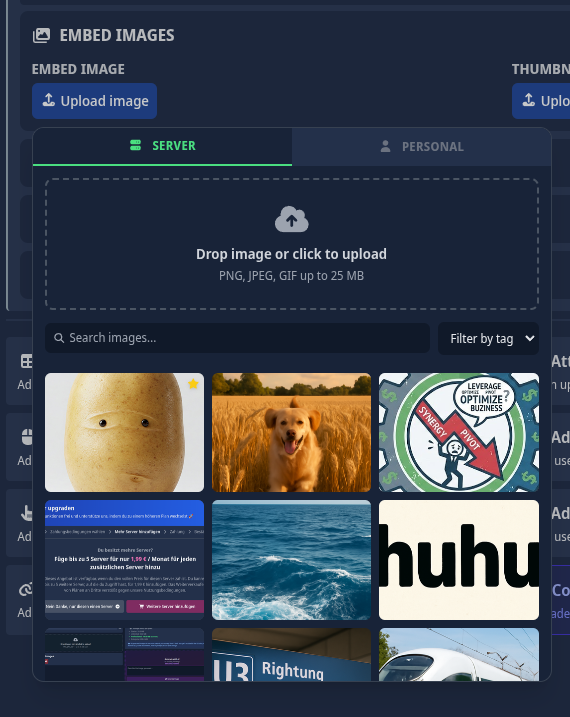
- Überall nutzbar: Jeder Datei-Picker in SCNX (Bild-Felder, Audio-Felder usw.) zeigt diese Bibliothek neben deinen persönlichen Dateien an, mit einem Klick zum Wechseln zwischen beiden.
- Einmal hochladen, überall verwenden: Lade eine Datei einmal in die Serverbibliothek hoch oder generiere sie dort, und jeder in deinem Team kann sie in jeder Konfiguration verwenden.
- Füllt sich automatisch: Dein Support Bot kann Ticket-Anhänge automatisch archivieren, damit sie die kurzlebigen Discord-Links überdauern.
Migration vom persönlichen Speicher
Jeder zusätzliche Speicherplatz, den du zuvor für deinen persönlichen Bereich gekauft hast, verbleibt auf deinem persönlichen Konto. Persönlicher Speicher kann nicht auf das Serverspeicher-Kontingent übertragen werden. Du kannst ihn wie gewohnt weiterverwenden. Bitte beachte außerdem, dass du keine neuen Speicher-Upgrades mehr für deinen persönlichen Bereich kaufen kannst.
Wenn du SCNX schon eine Weile nutzt, bist du wahrscheinlich mit dem persönlichen Datei-Upload-Bereich unter scnx.app/user/files vertraut.
Server-Dateispeicher ist ein völlig separater, gemeinsamer Bereich. Um deine bestehenden Dateien aus deinem persönlichen Bereich in die gemeinsame Serverbibliothek zu verschieben, musst du sie manuell neu hochladen.
- Lade die Dateien, die du teilen möchtest, aus deinem persönlichen Bereich herunter.
- Navigiere zur Dateien-Seite deines Servers.
- Lade die Dateien in die neue gemeinsame Bibliothek hoch.
Dateien zur Bibliothek hinzufügen
Es gibt vier Wege, wie Dateien in die Bibliothek deines Servers gelangen:
- Du lädst sie direkt hoch über die Dateien-Seite oder jeden Datei-Picker im Dashboard.
- Du generierst sie mit KI - Bilder aus einem Text-Prompt oder Sprachsupport-Audio (Text-to-Speech + Musik).
- Der Support Bot archiviert automatisch - Ticket-Anhänge werden in der Bibliothek gespeichert, sobald sie eingehen, damit sie die kurzlebigen Discord-Links überdauern.
- Der Custom Bot speichert automatisch - zum Beispiel Moderationslog-Beweisbilder (Bild-Belege, die bei Mod-Aktionen erfasst werden), Starboard-Nachrichten (Bilder aus gesternten Nachrichten, die auch nach Bearbeitung oder Löschung der Originale erhalten bleiben) und andere Anhang-bewahrende Module.
Wege 1 und 2 liegen unter deiner direkten Kontrolle; 3 und 4 laufen im Hintergrund, sobald die zugehörigen Module aktiviert sind.
1. Dateien selbst hochladen
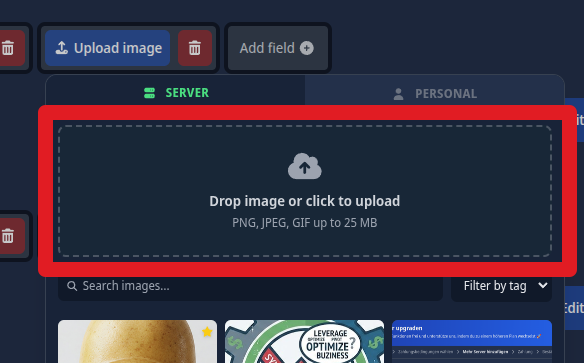
Beim Auswählen einer Datei für ein Konfigurationsfeld kannst du auch direkt aus dem Picker heraus hochladen - kein Umweg über die Bibliothek nötig.
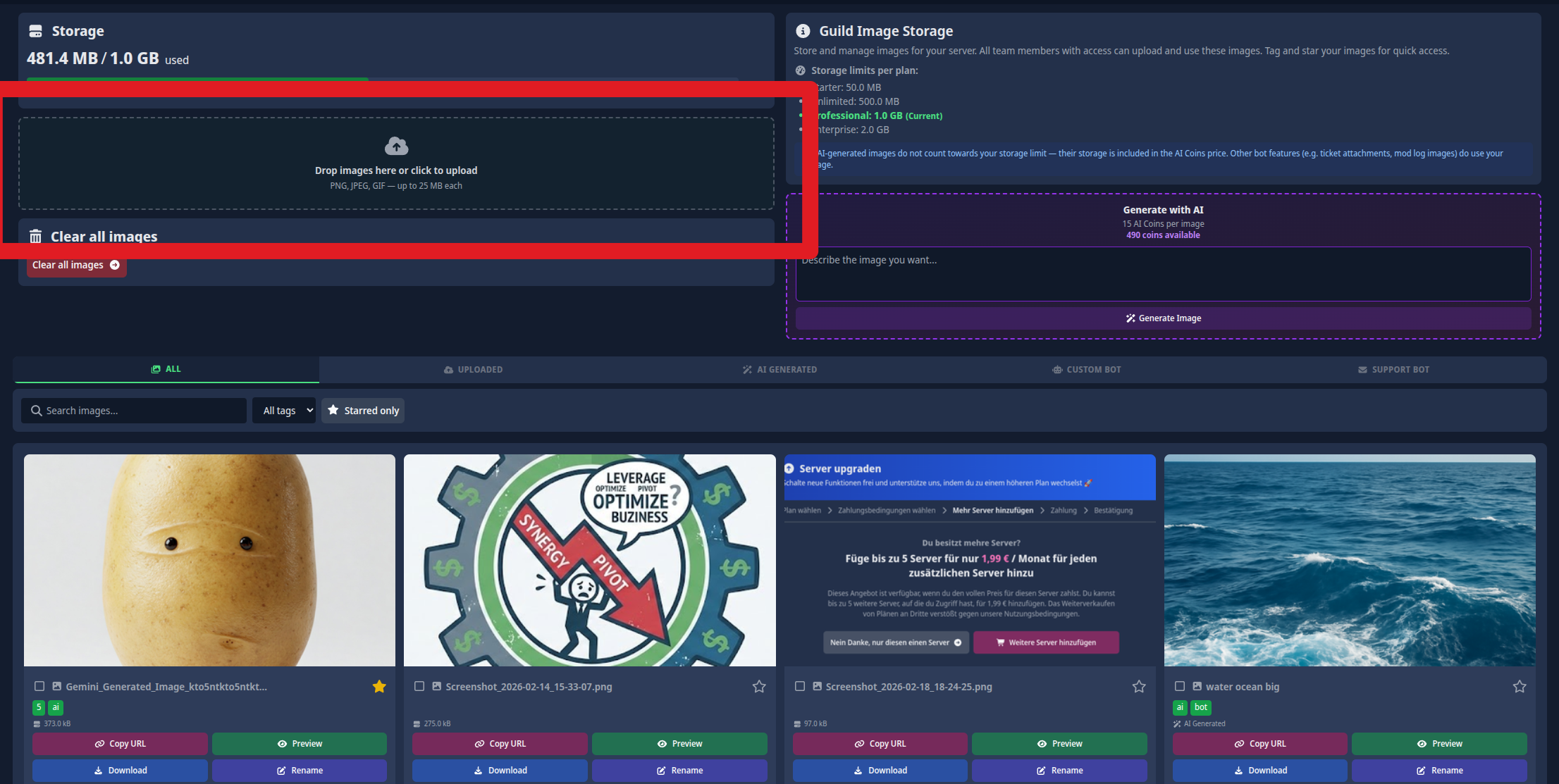
- Öffne Dateien in der Seitenleiste deines Servers.
- Ziehe Dateien in den Upload-Bereich oder klicke ihn an, um den Datei-Browser deines Geräts zu öffnen.
- Mehrere Dateien gleichzeitig funktionieren problemlos. Jede wird einzeln verarbeitet und liefert eine eigene Bestätigungs-Benachrichtigung.
Wenn du eine Datei hochlädst, die mit einer bereits vorhandenen identisch ist, gibt SCNX den existierenden Eintrag zurück, statt eine zweite Kopie zu speichern.
Was hochladbar ist
Jede Datei muss 25 MB oder kleiner sein. Direkt-Uploads unterstützen folgende Formate:
| Kategorie | Formate |
|---|---|
| Bilder | .jpg / .jpeg, .png, .gif |
| Audio | .mp3, .wav |
Von Bots hochgeladene Dateien (Ticket-Anhänge, Mod-Log-Screenshots usw.) können zusätzliche Formate enthalten - Video (.mp4, .webm, .mov), PDFs, ZIPs und Klartext - die dann zusammen mit allem anderen in deiner Bibliothek erscheinen.
2. Dateien mit KI generieren
Das SCNX-Dashboard kann zwei Arten von Inhalten direkt aus den relevanten Pickern für dich generieren. Beide werden in KI-Coins abgerechnet und keines zählt zu deiner Dateispeicher-Quote - generierte Dateien werden mit Coins bezahlt, nicht mit Bytes.
KI-Bilder
Serverinhaber und Administratoren können diese Funktion in den Servereinstellungen deaktivieren. Wenn deaktiviert, verschwindet die Mit KI generieren-Box auf der Dateien-Seite. Module, die KI-Bildgenerierung nutzen, funktionieren weiter und müssen separat deaktiviert werden, falls gewünscht.
Dieser Schalter steuert ausschließlich die Bildgenerierung auf der Dateien-Seite. Er blendet den Generate (AI)-Tab in den Sprachsupport-Audio-Pickern nicht aus - die KI-Audio-Generierung wird unabhängig davon gesteuert.
Generiere ein Bild aus einem Text-Prompt direkt auf der Bibliotheksseite.
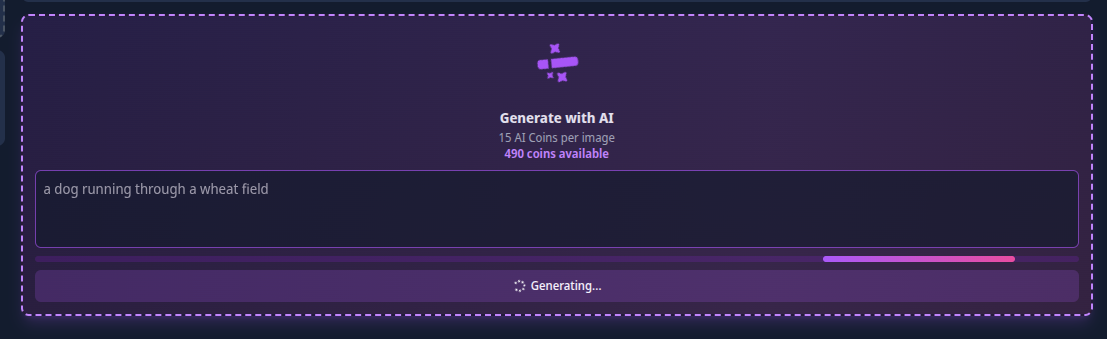
- Finde die Mit KI generieren-Box auf der Dateien-Seite.
- Beschreibe in bis zu 1.000 Zeichen, was du möchtest.
- Klicke auf Bild generieren. Das Ergebnis erscheint in deiner Bibliothek und ist mit dem Tag
aizum Filtern versehen.
| Element | Wert |
|---|---|
| Kosten | 15 KI-Coins pro Bild. Die Generierung wird blockiert, falls dein Guthaben niedriger ist. |
| Abmessungen | 1024 × 1024 Pixel. |
| Inhaltsrichtlinie | Prompts, die gegen unsere Sicherheitsrichtlinien verstoßen, werden abgelehnt. Für abgelehnte Prompts fallen keine Kosten an. |
KI-Audio (TTS + Musik)
In den Audio-Pickern jeder Sprachsupport-Playlist lässt der Tab Generate (AI) dich folgendes erzeugen:
- Text-to-Speech-Clips - wähle eine Sprache und Stimme, tippe das Skript (bis zu 10.000 Zeichen), erhalte ein abspielbares Voice-over.
- Musik-Tracks - beschreibe die Stimmung (z.B. "warmes Lo-Fi, sanftes Klavier, kein Gesang"), wähle eine Dauer zwischen 3 Sekunden und 5 Minuten und SCNX generiert einen loop-tauglichen Track.
Vollständige Details, Preise und Tipps findest du auf der Seite KI-Audio-Generierung. Alles, was dort erzeugt wird, landet automatisch in dieser Bibliothek und ist überall dort verfügbar, wo ein Audio-Picker angezeigt wird.
3. Support-Bot-Ticket-Anhänge
Wenn die Option Ticket-Anhänge in SCNX archivieren aktiviert ist, kopiert dein Support Bot jeden Anhang aus einem Modmail- oder Ticket-System-Ticket in diese Bibliothek, sobald die Nachricht eingeht. Das hält die Datei nutzbar, nachdem der kurzlebige Discord-Anhangs-Link abgelaufen ist - entscheidend für modmail.net-Transkripte, die Tage später angesehen werden.
Archivierte Anhänge verhalten sich wie jede andere Datei in der Bibliothek: du kannst sie durchsuchen, suchen, taggen, umbenennen und löschen. Vollständige Details (inklusive Deaktivierung der Archivierung und wie Löschung mit alten Transkripten zusammenwirkt) findest du auf der Seite modmail.net-Funktionen.
4. Automatische Custom-Bot-Speicherungen
Mehrere Custom-Bot-Module bewahren Discord-Anhänge in der Bibliothek, damit sie sichtbar bleiben, auch wenn die ursprüngliche Nachricht sich ändert oder gelöscht wird. Die häufigsten sind:
- Moderationslog-Beweisbilder - wenn bei einer Mod-Aktion ein Screenshot oder die Anhänge der betreffenden Nachricht erfasst werden, werden diese Bilder hier gespeichert und dauerhaft vom Log-Eintrag referenziert.
- Starboard - wenn eine Nachricht genug Sterne sammelt, um auf dem Starboard zu landen, werden alle darin enthaltenen Bilder in die Bibliothek kopiert, damit der Starboard-Eintrag auch nach Bearbeitung oder Löschung der Originalnachricht korrekt gerendert wird.
- Weitere anhang-bewahrende Module - jede Custom-Bot-Funktion, die einen Anhang über die ursprüngliche Discord-Nachricht hinaus erhalten muss, nutzt diese Bibliothek.
Diese Speicherungen zählen zu deiner Dateispeicher-Quote (es sind echte Dateien, die du hostest). Wenn du bevorzugst, dass der Custom Bot überhaupt nichts in deiner Bibliothek archiviert, deaktiviere den zentralen Datei-Speicher-Schalter in der Custom-Bot-Kernkonfiguration - das deaktiviert automatische Speicherungen in allen Modulen auf einmal. Keine Jagd nach einzelnen Modul-Schaltern.
Speicherlimits
Jeder Server hat ein Speicher-Kontingent basierend auf seinem SCNX-Plan. Verfolge deine Nutzung über den Speicher-Fortschrittsbalken oben auf der Bibliotheksseite.
Da du sie mit KI-Coins bezahlst, zählen alle Inhalte, die du über die KI-Tools von SCNX generierst - Dashboard-KI-Bilder, KI-Audio (TTS und Musik) und alle Custom-Bot-KI-Funktionen - nicht zu deiner Dateispeicher-Quote. Generiere so viele, wie dein Coin-Guthaben zulässt, ohne dir Sorgen um den Speicher zu machen.
Dateien, die dein Custom Bot oder Support Bot automatisch speichert - Ticket-Anhänge des Support Bots, Mod-Log-Beweisbilder und Starboard-Bilder des Custom Bots und Ähnliches - zählen zu diesem Kontingent. Jede Funktion, die die Bibliothek nutzt, bietet eine eigene Option zum Deaktivieren an; zum Beispiel der Schalter Ticket-Anhänge in SCNX archivieren des Support Bots.
| SCNX-Plan | Gesamtspeicher |
|---|---|
| Starter | ~50 MB |
| Unlimited | ~500 MB |
| Professional | ~1 GB |
| Enterprise | ~2 GB |
Wenn dein Server das Limit erreicht, werden neue Uploads blockiert, bis du alte Dateien löschst oder deinen SCNX-Plan aufrüstest. Bots, die bei erschöpftem Kontingent hochzuladen versuchen, überspringen den Upload stillschweigend - die Funktion arbeitet weiter, kann nur nichts Neues speichern.
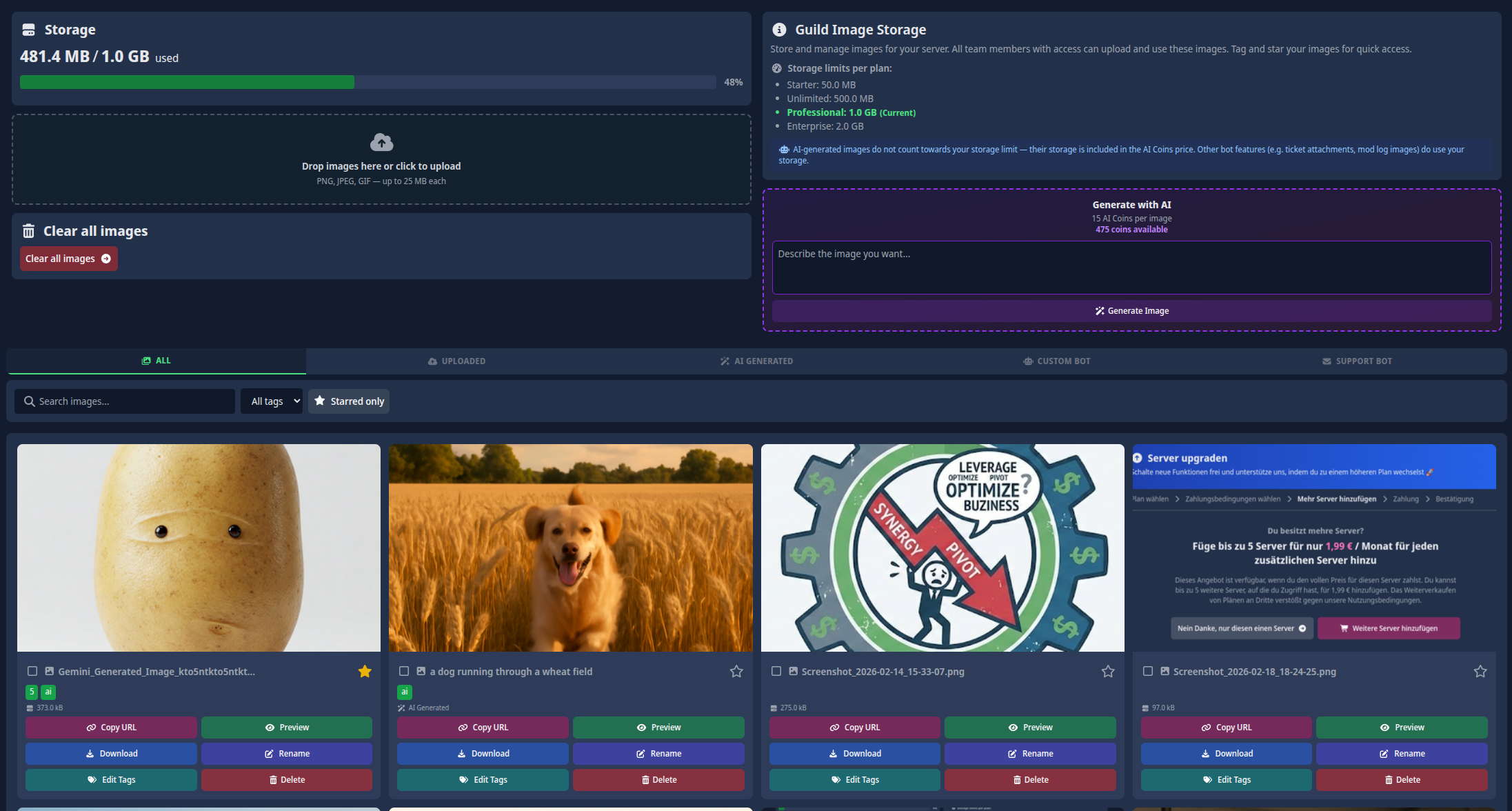
Dateien organisieren und finden
Mit wachsender Bibliothek wird schnelles Wiederfinden wichtig. SCNX bietet mehrere Werkzeuge, um Ordnung zu halten.
Organisationswerkzeuge
- Tags: Gruppiere Dateien nach Kampagne, Bot-Modul, Ticket-Thema oder beliebigen anderen Kriterien. Bis zu 10 Tags pro Datei (max. 30 Zeichen je Tag). Nutze Tags bearbeiten auf einer Dateikarte zur Verwaltung; ein Klick auf ein Tag filtert die gesamte Bibliothek danach.
- Anzeigenamen: Gib Dateien erkennbare Namen. Standardmäßig wird der ursprüngliche Dateiname verwendet, aber du kannst mit dem Umbenennen-Button auf beliebige Namen bis zu 100 Zeichen umbenennen. Praktisch für KI-generiertes Audio, das standardmäßig einen generischen Namen erhält.
- Favorisieren: Klicke auf das ★ an einer Datei, um sie oben in der Bibliothek anzuheften.
Suchen und Filtern
Nutze die Filterleiste über dem Raster, um deine Ansicht einzuschränken. Filter lassen sich kombinieren - klicke Filter löschen, um sie zurückzusetzen.
| Werkzeug | Was es tut |
|---|---|
| Suchleiste | Durchsucht Anzeigename und ursprünglichen Dateinamen nach passenden Texten. |
| Tag-Filter | Zeigt nur Dateien mit einem bestimmten Tag. |
| Nur Favoriten | Zeigt nur deine favorisierten (gesternten) Dateien. |
| Typ-Tabs | Filtert nach Herkunft: Alle, Hochgeladen, KI-generiert, Custom Bot oder Support Bot. Nützlich zum Finden bot-archivierter Ticket-Anhänge oder KI-Audio. |
Für schnelle Ladezeiten zeigt die Bibliothek 25 Dateien pro Seite. Nutze die Vor-/Zurück-Buttons unten zum Navigieren.
Dateien verwalten und löschen
Jede Dateikarte hat ein Schnell-Aktions-Menü:
| Aktion | Was es tut |
|---|---|
| URL kopieren | Kopiert die Direkt-URL der Datei in die Zwischenablage. |
| Vorschau | Öffnet eine Vorschau (Bilder) oder spielt die Datei ab (Audio/Video). |
| Herunterladen | Lädt die Originaldatei auf dein Gerät. |
| Umbenennen | Ändert den Anzeigenamen. |
| Tags bearbeiten | Fügt Tags hinzu oder entfernt sie. |
| Favorisieren / Entfernen | Heftet die Datei an oder löst die Pinnung. |
| Löschen | Entfernt die Datei dauerhaft. |
Dateien löschen
Der Button Alle Dateien löschen in der linken Seitenleiste löscht sofort und unwiderruflich jede Datei in der Bibliothek deines Servers - einschließlich Dateien, die aktuell von deinen Bots verwendet, in Ticket-Transkripten referenziert oder in Konfigurationen eingebettet sind. Tu das nur, wenn du wirklich sicher bist, dass nichts Aktives darauf angewiesen ist.
Eine Datei wird im selben Moment aus deiner Bibliothek entfernt, in dem du sie löschst, aber einige CDN- und Browser-Caches können eine zuvor geladene Kopie bis zu einigen Tagen weiter ausliefern, bevor sie aufholen. Das ist normales Web-Verhalten - nicht etwas, das SCNX (oder unser Support-Team) erzwingen kann. Bereits auf Discord gesendete Nachrichten können die Datei länger laden, bis diese Nachrichten manuell gelöscht werden.
Du gibst Speicherplatz frei, indem du nicht mehr benötigte Dateien löschst.
- Einzellöschung: Klicke Löschen auf einer Dateikarte.
- Massenlöschung: Aktiviere die Checkbox auf mehreren Karten (ein blauer Ring erscheint), dann klicke Ausgewählte löschen in der oberen Leiste. Max. 50 Dateien pro Aktion.
Dateien in Bot-Konfigurationen verwenden
Jeder Datei-Picker in SCNX - für Bilder, Audio, Anhänge und mehr - gibt dir Zugriff auf die Bibliothek deines Servers und deine persönlichen Dateien an einem Ort.
Innerhalb eines Pickers kannst du:
- Tabs wechseln: Zwischen Server-Dateien (geteilt) und Persönlichen Dateien umschalten.
- Durchsuchen und Filtern: Die gemeinsame Bibliothek durchsuchen und nach Tag filtern.
- Sofort auswählen: Klicke eine Datei an und ihre URL wird automatisch ins Konfigurationsfeld übernommen.
- Direkt hochladen: Klicke den Upload-Button oder ziehe eine Datei in den Picker. Die Datei wird in den gerade aktiven Tab (Server oder Persönlich) hochgeladen und sofort ausgewählt.
- Mit KI generieren (wo relevant): Audio-Picker enthalten einen Generate (AI)-Tab für TTS und Musik, und die Dateien-Seite bietet Bildgenerierung - siehe den KI-Abschnitt.