Server-Bilderspeicher
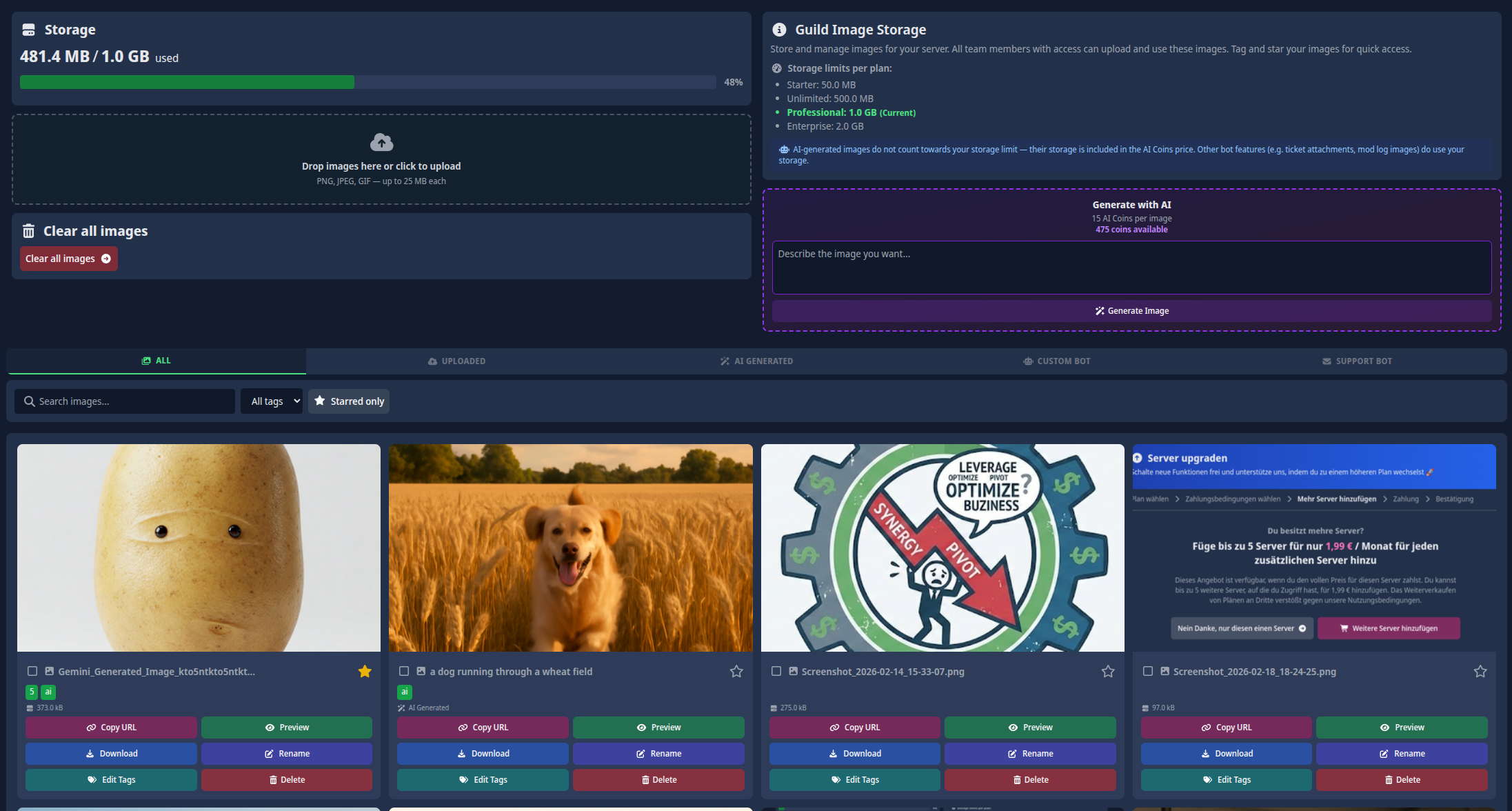
Server-Bilderspeicher ist die gemeinsame, zentrale Bilderbibliothek deines Servers auf SCNX. Es ermöglicht deinem gesamten Team, Bilder einfach hochzuladen, zu organisieren und in all deinen Bot-Konfigurationen wiederzuverwenden. Verabschiede dich von dem Aufwand, Dateien in deinen persönlichen Speicher hochzuladen und sie manuell mit deinem Team teilen zu müssen!
Wenn diese Funktion für deinen Server aktiviert ist, findest du Bilder in der Navigationsleiste deines Servers.
Warum Server-Bilderspeicher nutzen?
Wann immer du ein Bild für deinen Custom Bot oder Support Bot benötigst – wie zum Beispiel ein Willkommensbanner, ein Embed-Thumbnail oder einen automatisierten Anhang –, kannst du es direkt aus deiner gemeinsamen Serverbibliothek abrufen.
- Team-Zusammenarbeit: Jeder vertrauenswürdige Admin auf deinem Server kann Bilder aus der gemeinsamen Bibliothek ansehen, bearbeiten und löschen, was sicherstellt, dass dein Team das Branding und die Assets des Servers problemlos gemeinsam pflegen kann.
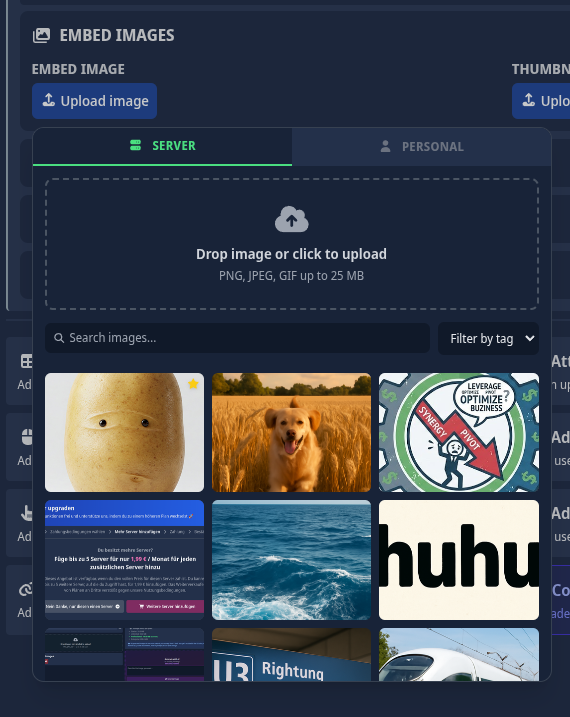
- Sofortige Anwendung: Wähle Bilder direkt über eine integrierte Auswahl aus, während du deine Bots bearbeitest, mit der Möglichkeit, nahtlos zwischen deiner gemeinsamen Serverbibliothek und deinen persönlichen Dateien zu wechseln.
- Einmal hochladen, überall nutzen: Lade ein Bild einmal auf den Server hoch, und jeder in deinem Team kann es in jeder Bot-Konfiguration verwenden.
Migration vom persönlichen Speicher
Jeder zusätzliche Speicherplatz, den du zuvor für deinen persönlichen Bereich gekauft hast, verbleibt auf deinem persönlichen Konto. Persönlicher Speicher kann nicht auf das Server-Bilderspeicher-Kontingent eines Servers übertragen werden. Du kannst ihn wie gewohnt weiterverwenden. Bitte beachte außerdem, dass du keine neuen Speicher-Upgrades mehr für deinen persönlichen Bereich kaufen kannst.
Wenn du SCNX schon eine Weile nutzt, bist du wahrscheinlich mit dem persönlichen Bilder-Upload-Bereich unter scnx.app/user/file vertraut.
Server-Bilderspeicher ist ein völlig separater, gemeinsamer Bereich. Um deine bestehenden Bilder aus deinem persönlichen Bereich in die gemeinsame Serverbibliothek zu verschieben, musst du sie manuell neu hochladen.
- Lade die Bilder, die du teilen möchtest, aus deinem persönlichen Bereich herunter.
- Navigiere zur Bilder-Seite deines Servers.
- Lade die Dateien in die neue gemeinsame Bibliothek hoch.
Bilder zu deiner Bibliothek hinzufügen
Es gibt zwei Möglichkeiten, Bilder in die Bibliothek deines Servers zu bekommen: Dateien hochladen oder sie mit KI generieren.
1. Dateien hochladen
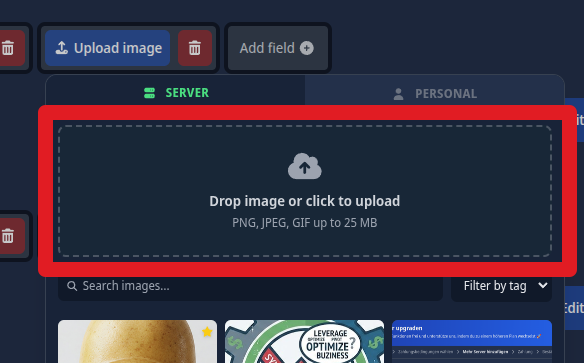
Wenn du ein Bild zur Verwendung in einem Konfigurationsfeld auswählst, kannst du auch direkt ein Bild in den Speicher deines Servers hochladen:
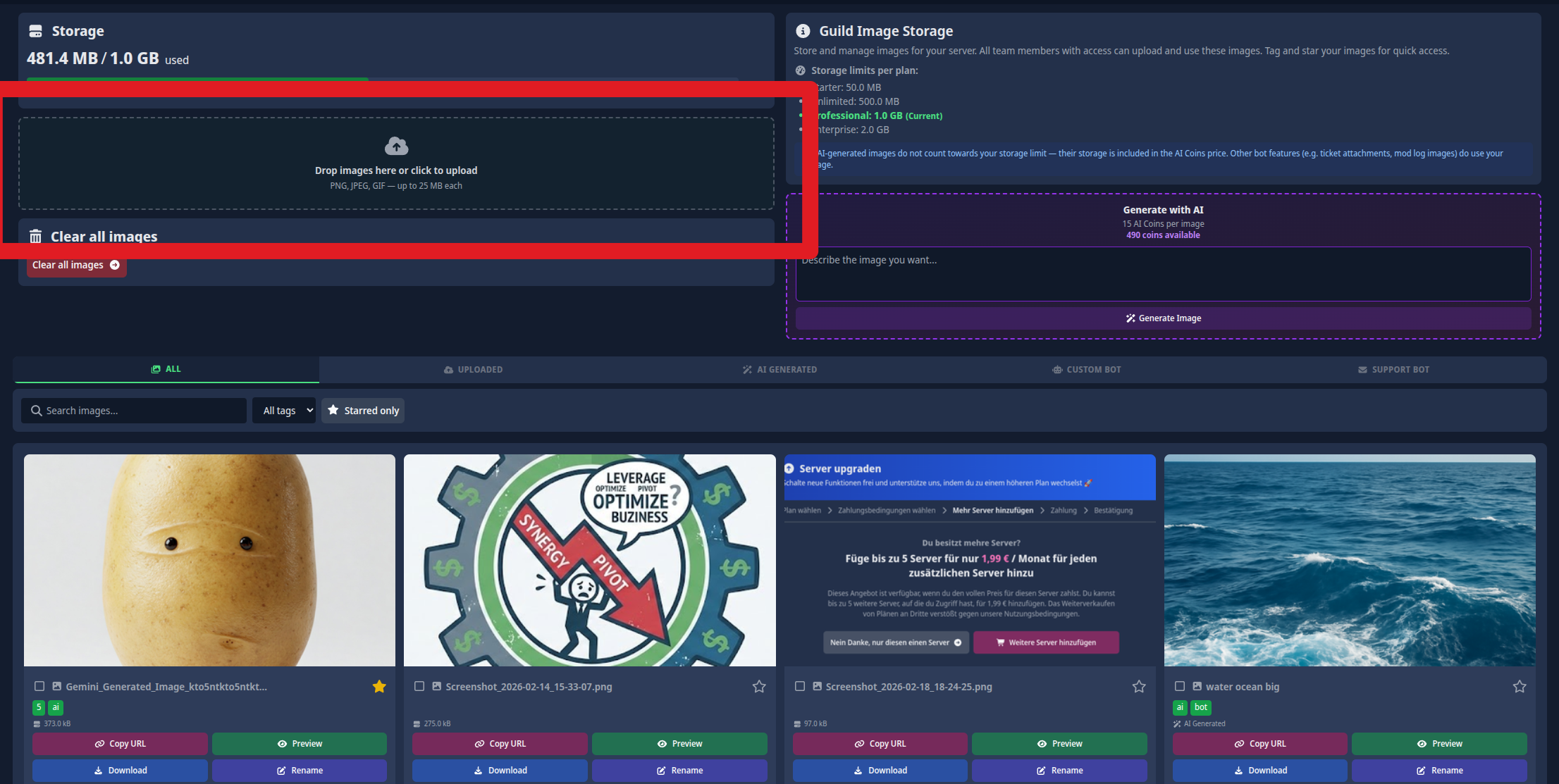
- Navigiere über die Seitenleiste deines Servers zu Bilder.
- Ziehe deine Dateien per Drag & Drop direkt in den Upload-Bereich oder klicke auf den Bereich, um die Dateiauswahl deines Geräts zu öffnen.
- Du kannst mehrere Dateien auf einmal hochladen. Jede Datei wird einzeln verarbeitet, und ein Pop-up bestätigt, ob der Upload erfolgreich war oder ein Fehler aufgetreten ist.
Hinweis: Wenn du eine identische Datei hochlädst, die bereits in der Bibliothek existiert, wird SCNX automatisch das bestehende Bild zurückgeben, um unnötige Duplikate zu vermeiden.
Dateianforderungen
Um eine reibungslose Leistung zu gewährleisten, muss jede einzelne Datei 25 MB oder kleiner sein. Größere Dateien werden automatisch abgelehnt.
| Format | Erlaubte Erweiterungen |
|---|---|
| JPEG | .jpg, .jpeg |
| PNG | .png |
| GIF | .gif |
2. Bilder mit KI generieren
Der Serverbesitzer und Administratoren können diese Funktion in den Servereinstellungen ganz einfach deaktivieren. Die Option erscheint dann nicht mehr im Dashboard. Module mit Bildgenerierungsfunktion funktionieren weiterhin und müssen, falls gewünscht, manuell deaktiviert werden.
Du brauchst ein Bild, hast aber keine Datei parat? Du kannst eines von Grund auf neu erstellen, indem du einen Text-Prompt direkt auf der Bilder-Seite verwendest.
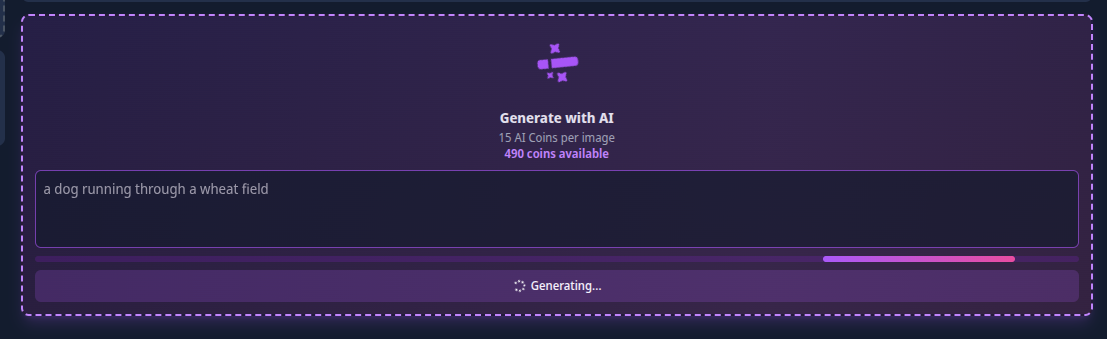
- Suche die Box Mit KI generieren.
- Gib eine detaillierte Beschreibung dessen ein, was du möchtest (bis zu 1.000 Zeichen).
- Klicke auf Bild generieren.
- Das Bild wird automatisch in deiner Bibliothek erscheinen und zur einfachen Filterung mit
aigetaggt.
Wichtige Details zur KI-Generierung:
- Kosten: 15 KI-Guthaben pro Bild. Wenn dein Guthaben unter 15 KI-Guthaben liegt, wird die Generierung blockiert, bis du mehr über das SCNX-Dashboard kaufst.
- Abmessungen: Alle generierten Bilder haben gestochen scharfe 1024 × 1024 Pixel.
- Inhaltsrichtlinie: Prompts, die gegen unsere Sicherheitsrichtlinien verstoßen, werden abgelehnt. Dir wird für abgelehnte Prompts kein KI-Guthaben berechnet.
Speicherlimits verstehen
Jeder Server hat ein bestimmtes Speicherkontingent basierend auf seinem SCNX-Plan. Du kannst deine Nutzung einfach über den Speicher-Fortschrittsbalken oben auf der Bilder-Seite verfolgen.
Da du KI-Guthaben verwendest, um sie zu erstellen, belegen Bilder, die über die KI-Funktion des SCNX-Dashboards und jegliche Bot-KI-Funktionen generiert wurden, keinen Speicherplatz des Kontingents deines Servers.
Bilder, die dein Custom Bot oder Support Bot automatisch speichert (zum Beispiel Ticket-Anhänge oder Mod-Log-Screenshot-Beweise), zählen durchaus zu diesem Speicherlimit. Du kannst diese Funktionen normalerweise in den betroffenen Modulen deaktivieren, wenn du den Server-Bilderspeicher nicht nutzen möchtest.
| SCNX-Plan | Gesamtspeicher |
|---|---|
| Starter | ~50 MB |
| Unlimited | ~500 MB |
| Professional | ~1 GB |
| Enterprise | ~2 GB |
Wenn dein Server sein Speicherlimit erreicht, werden neue Uploads blockiert, bis du entweder ältere Bilder löschst oder den SCNX-Plan deines Servers upgradest. Wenn ein Bot versucht, ein Bild hochzuladen, wird dies ebenfalls fehlschlagen, was dazu führt, dass kein Bild hochgeladen wird.
Deine Assets organisieren und finden
Wenn deine Bibliothek wächst, ist es entscheidend, das richtige Bild schnell zu finden. SCNX bietet dir verschiedene Tools, um Ordnung zu halten.
Organisationstools
- Tags: Gruppiere deine Bilder nach Kampagne, Saison oder Bot-Modul. Du kannst bis zu 10 Tags pro Bild hinzufügen (jeweils max. 30 Zeichen). Verwende die Schaltfläche Tags bearbeiten auf einer Bildkarte, um sie zu verwalten. Ein Klick auf einen Tag filtert sofort deine gesamte Bibliothek.
- Anzeigenamen: Gib deinen Bildern erkennbare Namen! Standardmäßig verwendet das System den ursprünglichen Dateinamen, aber du kannst ihn mithilfe der Schaltfläche Umbenennen in etwas Eindeutiges ändern (bis zu 100 Zeichen).
- Markieren (Favoriten): Klicke auf das ★-Symbol bei einem beliebigen Bild, um es zu markieren. Markierte Bilder werden für den sofortigen Zugriff oben in deiner Bibliothek angeheftet.
Suchen und Filtern
Verwende die Filterleiste über dem Bildraster, um deine Ansicht einzugrenzen. Du kannst diese Filter kombinieren, um genau das zu finden, was du brauchst, und auf Filter löschen klicken, um deine Ansicht zurückzusetzen.
| Tool | Was es tut |
|---|---|
| Suchleiste | Sucht nach passendem Text im Anzeigenamen oder im ursprünglichen Dateinamen. |
| Nach Tag filtern | Zeigt nur die Bilder an, auf die ein bestimmter Tag angewendet wurde. |
| Nur markierte | Verbirgt alles außer deinen favorisierten (markierten) Bildern. |
| Typ-Tabs | Filtert Bilder danach, wie sie erstellt wurden: Alle, Hochgeladen, KI-generiert, Custom Bot oder Support Bot. |
Hinweis: Um die Ladezeiten kurz zu halten, zeigt die Bibliothek 25 Bilder pro Seite an. Verwende die Schaltflächen Zurück / Weiter unten, um zu navigieren.
Bilder verwalten und löschen
Jede Bildkarte verfügt über ein Schnellaktionsmenü, das dir bei der Verwaltung deiner Dateien hilft.
| Aktion | Was sie tut |
|---|---|
| URL kopieren | Kopiert den direkten CDN-Link in deine Zwischenablage. |
| Vorschau | Öffnet eine Vorschau des Bildes in Originalgröße. |
| Herunterladen | Lädt die originale Bilddatei direkt auf dein aktuelles Gerät herunter. |
| Umbenennen | Ändert den Anzeigenamen des Bildes. |
| Tags bearbeiten | Ermöglicht dir das Hinzufügen oder Entfernen von Organisations-Tags. |
| Markieren / Markierung aufheben | Heftet das Bild oben in der Bibliothek an oder löst es. |
| Löschen | Entfernt das Bild dauerhaft. |
Bilder löschen
Die Schaltfläche Alle Bilder löschen in der linken Seitenleiste wird jedes einzelne Bild in der Bibliothek deines Servers sofort und dauerhaft löschen.
Dies schließt Bilder ein, die derzeit von deinen Bots verwendet werden! Tue dies nur, wenn du absolut sicher bist, dass du keine aktiven Bot-Setups zerstörst.
Während ein Bild sofort aus deiner Bibliotheksansicht entfernt wird, kann es bis zu 24 Stunden dauern, bis es vollständig aus allen Systemen und Caches gelöscht ist. Während dieser Zeit lädt das Bild möglicherweise noch dort, wo es zuvor verlinkt war. Inhalte, die auf Discord gesendet wurden, könnten länger laden, es sei denn, du löschst Nachrichten mit dem Bild manuell.
Du kannst Speicherplatz freigeben, indem du Bilder löschst, die du nicht mehr benötigst.
- Einzelnes Löschen: Klicke bei einer beliebigen Bildkarte auf Löschen.
- Massenlöschen: Klicke auf das Kontrollkästchen auf mehreren Bildkarten (ein blauer Ring erscheint). Oben wird eine Leiste eingeblendet, die die Anzahl deiner Auswahl anzeigt. Klicke auf Ausgewählte löschen. (Maximal 50 Bilder auf einmal).
Wie du deine Bilder in Bot-Konfigurationen verwendest
Wann immer du ein Bildfeld (wie ein Thumbnail oder Banner) in deiner Custom Bot- oder Support Bot-Konfiguration bearbeitest, gibt dir die Bildauswahl nun Zugriff auf sowohl deine persönlichen als auch deine Serverdateien.
Innerhalb der Auswahl kannst du:
- Tabs wechseln: Wechsle einfach zwischen deinen Serverbildern (geteilt) und deinen persönlichen Bildern.
- Durchsuchen und Filtern: Durchsuche die gemeinsame Serverbibliothek und filtere nach Tag.
- Sofort auswählen: Klicke auf ein Bild, und seine URL wird automatisch in das Konfigurationsfeld eingefügt.
- Direkt hochladen: Du musst die Seite nicht verlassen! Klicke auf den Upload-Button oder ziehe eine neue Datei per Drag & Drop direkt in die Auswahl. Das Bild wird direkt in den Tab hochgeladen, den du gerade geöffnet hast (Server oder Persönlich), und sofort ausgewählt.