Nachrichten-Editor
Der Nachrichten-Editor ist ein visuelles Werkzeug im SCNX Dashboard, mit dem du Discord-Nachrichten mit Text, Embeds, Bildern, Buttons, Auswahlmenüs und mehr erstellen kannst — ganz ohne Code. Er wird in verschiedenen Funktionen verwendet, darunter Bot Log-In, Custom Commands, Modul-Konfigurationen und Support Bot Nachrichten-Konfigurationen.
Übersicht
Der Nachrichten-Editor ist in zwei Versionen verfügbar:
- V3 (Embed-basiert) — Der klassische Editor mit Discords traditionellem Embed-System mit Text, bis zu 10 Embeds und interaktiven Komponenten.
- V4 (Components V2) — Der neue Editor basierend auf Discords Components V2-System mit Drag-and-Drop-Komponentenanordnung, Containern, Sektionen, Medien-Galerien und mehr.
Beide Editoren bieten eine Live-Vorschau, Parameter-Einfügung, Kopieren/Einfügen und Nachrichten-Teilen.
V4 befindet sich aktuell in der Beta-Phase und wird schrittweise ausgerollt. Der V3-Editor bleibt dauerhaft verfügbar — du wirst niemals gezwungen, auf V4 zu wechseln.
| Phase | Datum | Server |
|---|---|---|
| Phase 1 | 17. März 2026 | 5% der Server |
| Phase 2 | 31. März 2026 | 15% der Server |
| Phase 3 | 14. April 2026 | 25% der Server |
| Phase 4 | 21. April 2026 | 40% der Server |
| Phase 5 | 28. April 2026 | 50% der Server |
| Vollständiger Rollout | 5. Mai 2026 | 100% der Server |
Server werden in jeder Phase zufällig ausgewählt — es gibt keine Möglichkeit zu prüfen oder vorherzusagen, in welcher Phase dein Server hinzugefügt wird.
Du möchtest nicht warten? ScootKit-Mitglieder (Level 2+) erhalten sofortigen Zugang zum V4-Editor.
V3-Editor (Embed-basiert)
Der V3-Editor ist der Standard-Nachrichten-Editor. Er ermöglicht es dir, Nachrichten mit Discords traditionellem Embed-Format zu erstellen.
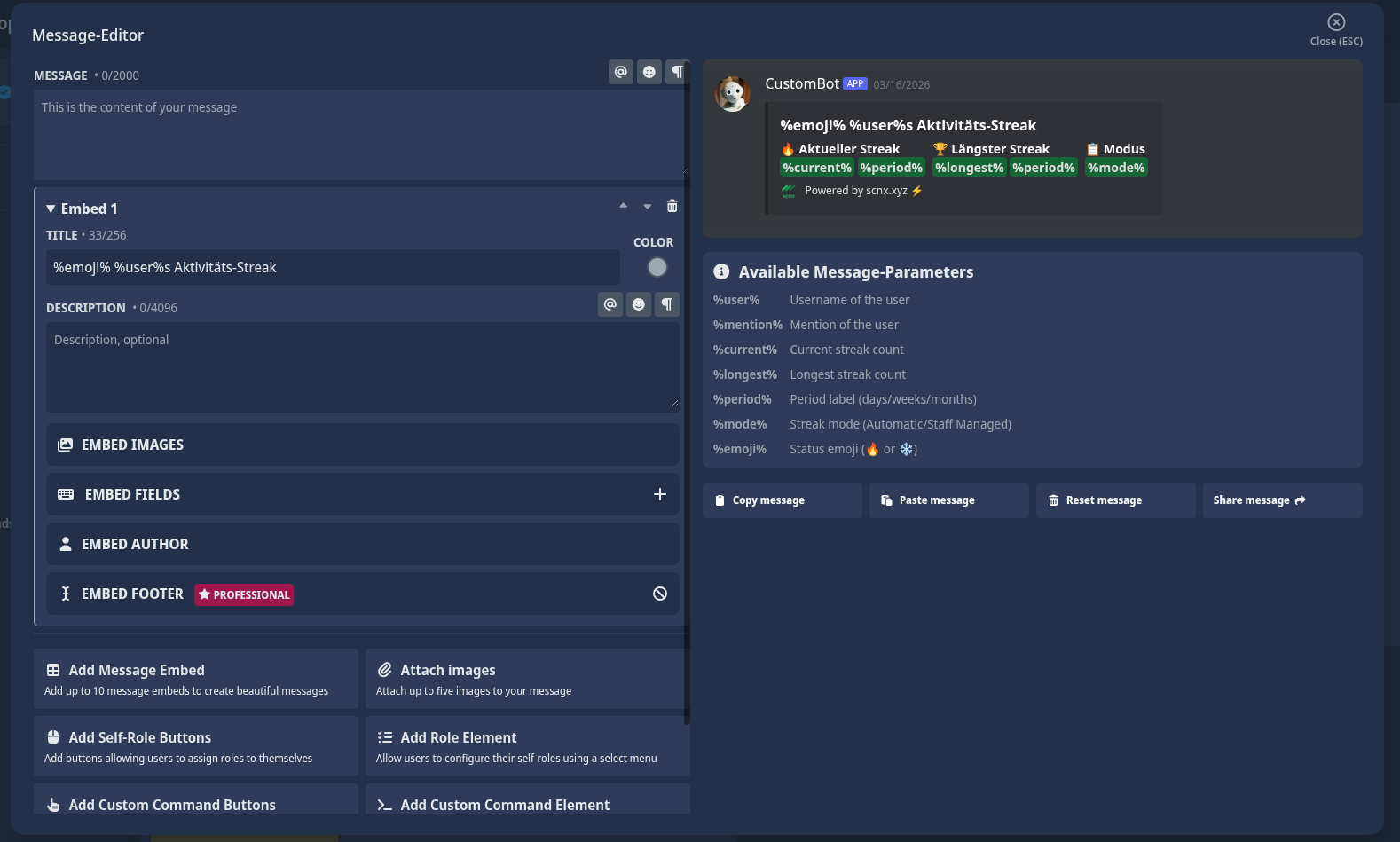
Nachrichteninhalt
Schreibe Text in das Nachrichten-Feld. Dies ist der Haupttext deiner Nachricht, der über allen Embeds angezeigt wird. Unterstützt Discord-Markdown-Formatierung.
Embeds
Füge bis zu 10 Embeds zu deiner Nachricht hinzu. Jedes Embed kann folgendes beinhalten:
| Feld | Beschreibung |
|---|---|
| Titel | Fettgedruckter Titel oben im Embed |
| Beschreibung | Haupttext des Embeds (unterstützt Discord-Markdown) |
| Farbe | Akzentfarbe auf der linken Seite des Embeds |
| Autor | Autorname und optionales Icon über dem Titel |
| Felder | Schlüssel-Wert-Paare im Embed-Inhalt; können inline sein |
| Bild | Großes Bild unten im Embed |
| Thumbnail | Kleines Bild oben rechts im Embed |
| Footer | Kleiner Text unten im Embed mit optionalem Icon |
Verwende den Farbwähler oder gib direkt einen HEX-Farbcode ein, um die Embed-Akzentfarbe festzulegen.
Interaktive Komponenten
- Link-Buttons — Öffnen eine URL beim Klicken (bis zu 5).
- Selbstrollen-Buttons — Vergeben, entfernen oder wechseln eine Rolle beim Klicken (bis zu 5). Anpassbare Stile: Primary, Secondary, Success, Danger.
- Custom-Command-Buttons — Lösen einen Custom Command mit einem Button-Trigger beim Klicken aus.
- Custom-Command-Dropdown — Ein Auswahlmenü, das beim Auswählen einer Option einen Custom Command auslöst.
- Selbstrollen-Dropdown — Ein Auswahlmenü, mit dem Nutzer sich selbst Rollen zuweisen können.
Bildanhänge
Hänge bis zu 5 Bilder an deine Nachricht an, die unter dem Nachrichteninhalt und den Embeds angezeigt werden.
Dynamische Bildgenerierung
Generiere ein individuelles Bild für jede gesendete Nachricht. Das Bild wird im ersten Embed oder als Anhang angezeigt. Nutze den Bild-Editor, um es mit Textelementen, Bildern und Hintergründen zu gestalten.
V4-Editor (Components V2)
Der V4-Editor nutzt Discords Components V2-System. Anstelle von Embeds baust du Nachrichten aus einer Liste von Komponenten auf, die in Containern verschachtelt werden können. Du kannst bis zu 40 Komponenten pro Nachricht hinzufügen und sie per Drag-and-Drop neu anordnen.
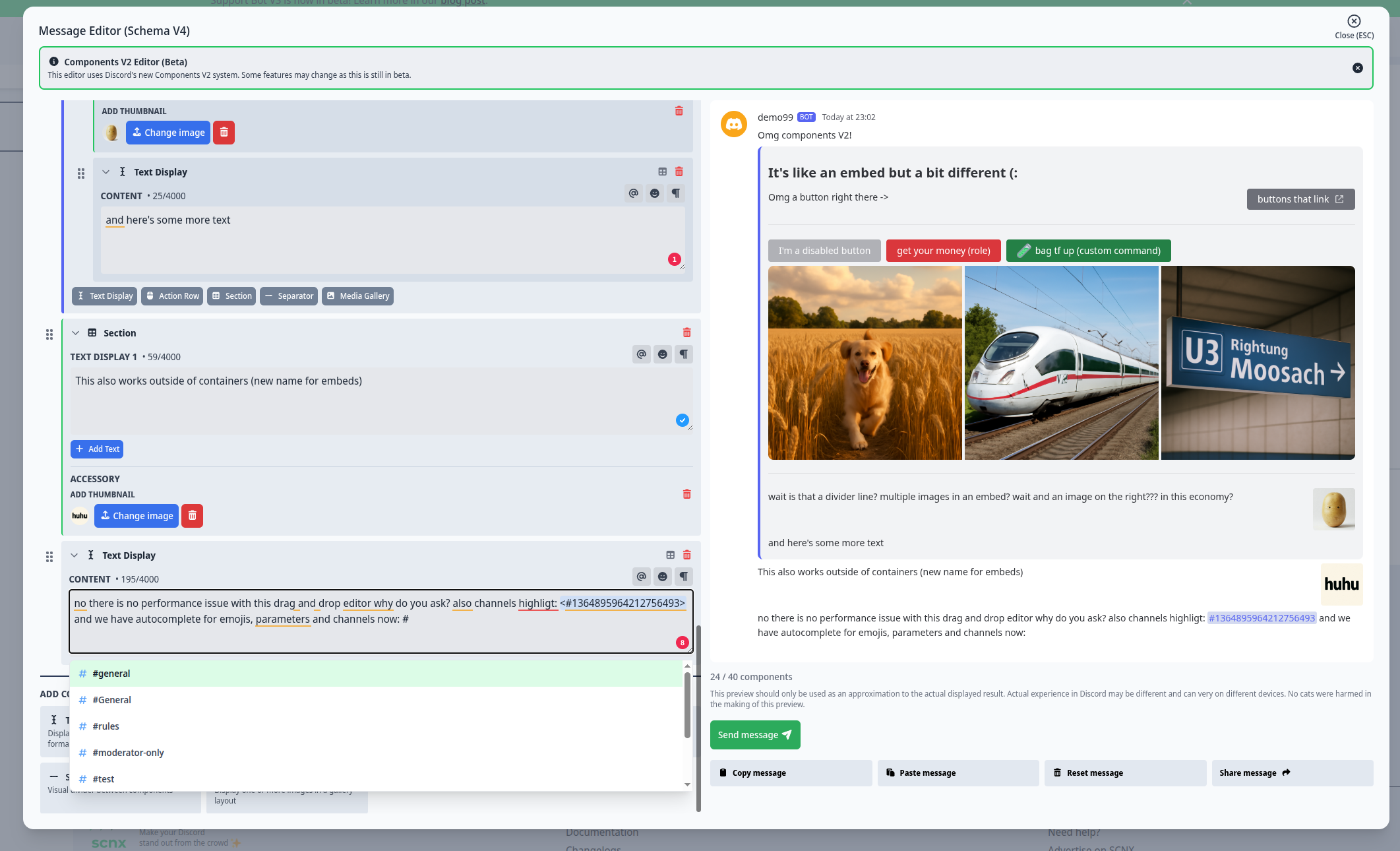
Verfügbare Komponenten
| Komponente | Beschreibung |
|---|---|
| Text Display | Eigenständiger Textblock mit Discord-Markdown (bis zu 4.000 Zeichen). Kann in eine Sektion umgewandelt werden und umgekehrt. |
| Container | Gruppiert Komponenten mit einer optionalen Akzentfarbe. Kann nicht in anderen Containern verschachtelt werden. |
| Sektion | 1–3 Textelemente mit einem Zubehör (Button oder Thumbnail). Ideal um Text mit einem kleinen Bild zu kombinieren. |
| Action Row | Reihe mit bis zu 5 Buttons oder 1 Dropdown-Menü. Buttons und Dropdowns können nicht gemischt werden. |
| Medien-Galerie | Zeigt 1–10 Bilder in einem Rasterlayout, jeweils mit optionalem Alternativtext (bis zu 1.024 Zeichen). |
| Bild | Ein einzelnes hochgeladenes Bild. |
| Trenner | Visueller Trenner mit konfigurierbarem Abstand (Klein / Groß) und optionaler Trennlinie. |
| Dynamisches Bild | Platziert ein dynamisch generiertes Bild. Kann auf der obersten Ebene oder in einem Container sein. |
Buttons
Buttons befinden sich in einer Action Row oder als Zubehör einer Sektion. Jeder Button hat einen Aktionstyp:
| Aktionstyp | Beschreibung |
|---|---|
| Selbstrolle | Vergibt, entfernt oder wechselt eine Rolle beim Klicken |
| Link | Öffnet eine URL (nutzt immer den Link-Stil) |
| Custom Command | Löst einen Custom Command mit Button-Trigger aus |
| Deaktiviert | Nicht-interaktiver Button (nützlich als visuelles Label) |
Jeder Button kann ein Label (bis zu 80 Zeichen), ein Emoji und einen Stil haben (Primary/Blurple, Secondary/Grau, Success/Grün, Danger/Rot oder Link).
Dropdown-Menüs
Ein Auswahlmenü in einer Action Row mit bis zu 25 Optionen (jeweils mit Label, optionaler Beschreibung und Emoji). Optionen können per Drag-and-Drop neu angeordnet werden. Zwei Aktionstypen werden unterstützt:
- Custom-Command-Dropdown — Jede Option löst einen Custom Command beim Auswählen aus.
- Selbstrollen-Dropdown — Jede Option weist eine Rolle zu. Unterstützt konfigurierbare Min-/Max-Auswahl.
Von V3 zu V4 konvertieren
Du kannst eine V3-Nachricht in V4 konvertieren, indem du den "Zu V4 Editor konvertieren"-Button in der V3-Editor-Toolbar verwendest (wenn V4 für deinen Server aktiviert ist).
| V3-Element | V4-Komponente |
|---|---|
| Nachrichteninhalt | Text Display |
| Embed | Container mit verschachtelten Komponenten |
| Embed-Titel / Beschreibung / Felder | Text Display (im Container) |
| Embed-Thumbnail | Sektion mit Thumbnail-Zubehör |
| Embed-Bild | Medien-Galerie |
| Embed-Footer | Trenner + Text Display |
| Link- / Selbstrollen- / Custom-Command-Buttons | Action Row mit Buttons |
| Custom-Command-Dropdown | Action Row mit Dropdown-Menü |
| Selbstrollen-Dropdown | Action Row mit Rollen-Auswahl |
Diese Konvertierung ist einmalig — du kannst nicht zurück zu V3 konvertieren. Folgende Funktionen können nicht migriert werden: Autor-Icons, Footer-Icons und Embed-Zeitstempel.
Gemeinsame Funktionen
Diese Funktionen sind in beiden Editoren (V3 und V4) verfügbar.
Parameter
Füge dynamische Parameter in Textfelder ein, indem du den Parameter-Auswahl-Button verwendest. Parameter wie
%userTag% oder %guildName% werden beim Senden der Nachricht durch die tatsächlichen Werte ersetzt. Verfügbare
Parameter hängen vom jeweiligen Kontext ab.
Kopieren und Einfügen
Nutze "Nachricht kopieren", um die gesamte Nachricht zu kopieren. Füge sie mit "Nachricht einfügen" in ein beliebiges anderes Nachrichten-Editor-Feld auf SCNX ein. Beim Einfügen wird der bestehende Inhalt überschrieben.
Nachricht teilen
Erstelle einen einzigartigen Teilen-Link über "Nachricht teilen". Der Link ist ein Snapshot — zukünftige Änderungen werden nicht synchronisiert.
Geteilte Nachrichten können schädliche Inhalte enthalten. Importiere nur Nachrichten aus vertrauenswürdigen Quellen.
Live-Vorschau
Beide Editoren zeigen eine Echtzeit-Vorschau, wie deine Nachricht in Discord aussehen wird.
Die Vorschau ist eine Annäherung. Das tatsächliche Aussehen in Discord kann je nach Plattform und Gerät leicht abweichen.
Fehlerbehebung
Meine Nachricht lässt sich nicht speichern / zeigt Validierungsfehler
Der Editor validiert deine Nachricht vor dem Speichern. Häufige Probleme:
- Leere Text Displays oder Embeds — füge Inhalt hinzu oder entferne die leere Komponente.
- Buttons ohne Label oder Emoji — jeder Button braucht mindestens eines davon.
- Selbstrollen-Buttons ohne ausgewählte Rolle — wähle eine Rolle aus oder entferne den Button.
- Custom-Command-Buttons ohne verknüpften Befehl — wähle einen Custom Command aus oder entferne den Button.
- Link-Buttons mit ungültiger oder fehlender URL — gib eine gültige URL ein, die mit
https://beginnt. - Zu viele Komponenten — V4-Nachrichten sind auf 40 Komponenten begrenzt.
Ich sehe die V4-Editor-Option nicht
Der V4-Editor wird schrittweise ausgerollt. Überprüfe den Rollout-Zeitplan oben. ScootKit-Mitglieder (Level 2+) erhalten sofortigen Zugang.
Ich habe zu V4 konvertiert und es fehlen Inhalte
Autor-Icons, Footer-Icons und Embed-Zeitstempel können nicht migriert werden und gehen bei der Konvertierung verloren. Siehe die Konvertierungstabelle für Details.
Buttons oder Auswahlmenüs funktionieren nach dem Senden nicht
- Stelle sicher, dass der verknüpfte Custom Command aktiviert ist und einen Button-Trigger hat.
- Bei Selbstrollen-Buttons stelle sicher, dass die höchste Rolle des Bots über den zu verwaltenden Rollen liegt und der Bot die Rollen verwalten-Berechtigung hat.
- Überprüfe, ob der Bot die notwendigen Berechtigungen im Kanal hat.